Configurez les connecteurs et imports qui relient votre écosystème à Inklura. Les journaux de synchronisation et règles de conflits sécurisent les échanges de données.
Faites circuler les données entre Inklura et vos outils.
01 · Périmètre
Ce que le module centralise
Intégrations réunit dans un même espace : ftp / sftp, ploi, aboweb, mautic, ainsi que 7 autres fonctions complémentaires. Les informations restent reliées au même contexte métier plutôt que dispersées entre plusieurs outils.
02 · Méthode
Comment les équipes l’utilisent
Les administrateurs définissent les règles et garde-fous, observent chaque traitement dans les journaux, puis corrigent les écarts sans perdre la piste d’audit.
03 · Résultat
Ce que vous gagnez au quotidien
Des traitements connectés mais gouvernés, avec des droits précis, des erreurs visibles et les preuves nécessaires au diagnostic comme à la conformité.
Consulter les 18 captures de l’interface
Les captures réelles.
Les écrans du module Intégrations.
18 captures de l’interface réelle. Ouvrez une image pour voir le détail de l’écran.
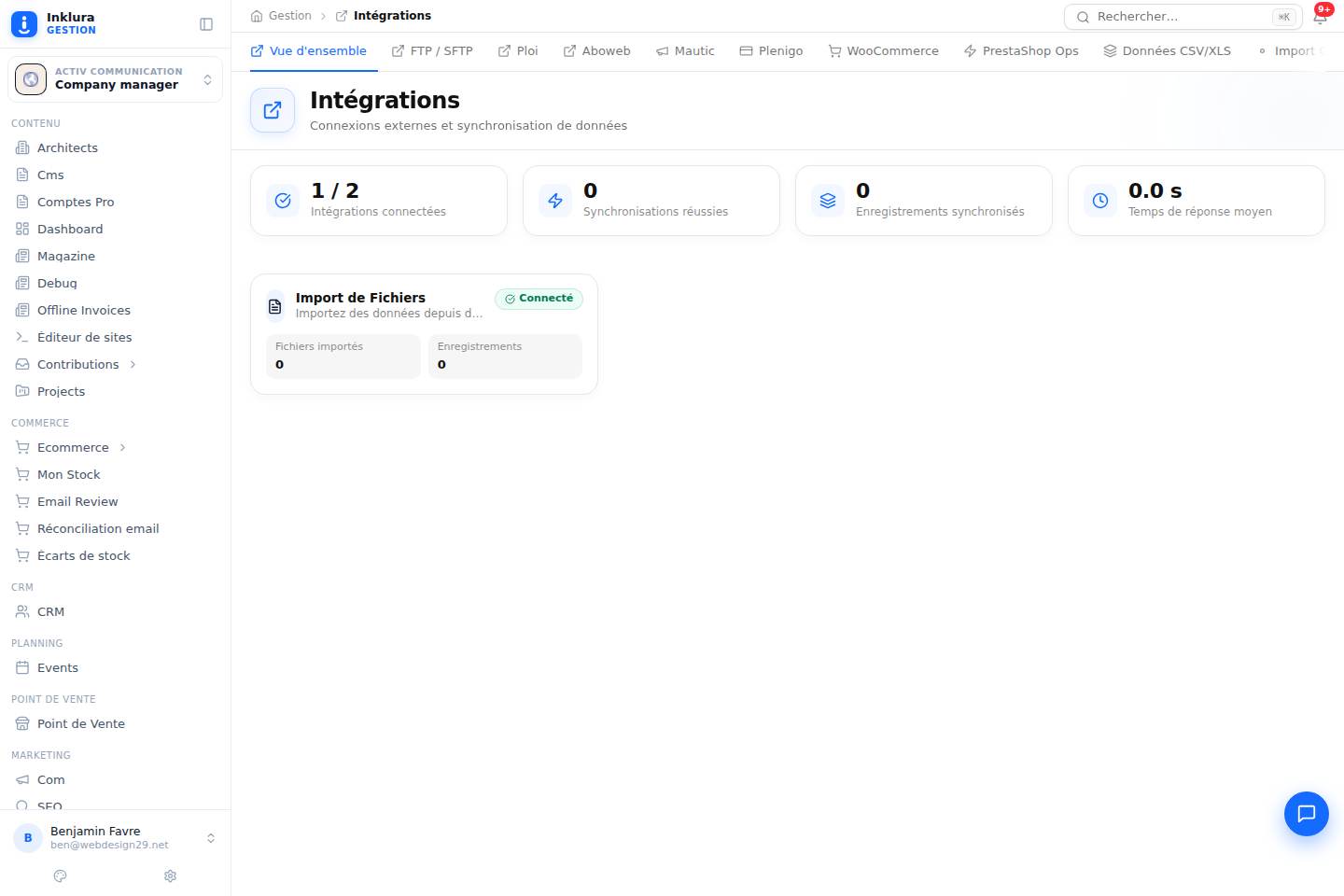
Pilotage · Écran 01Vue d’ensemble du module Intégrations
Cette vue sert de point d’entrée au module. Elle rassemble les indicateurs, alertes, raccourcis et sections qui permettent de comprendre l’activité du module Intégrations avant d’ouvrir un dossier précis.
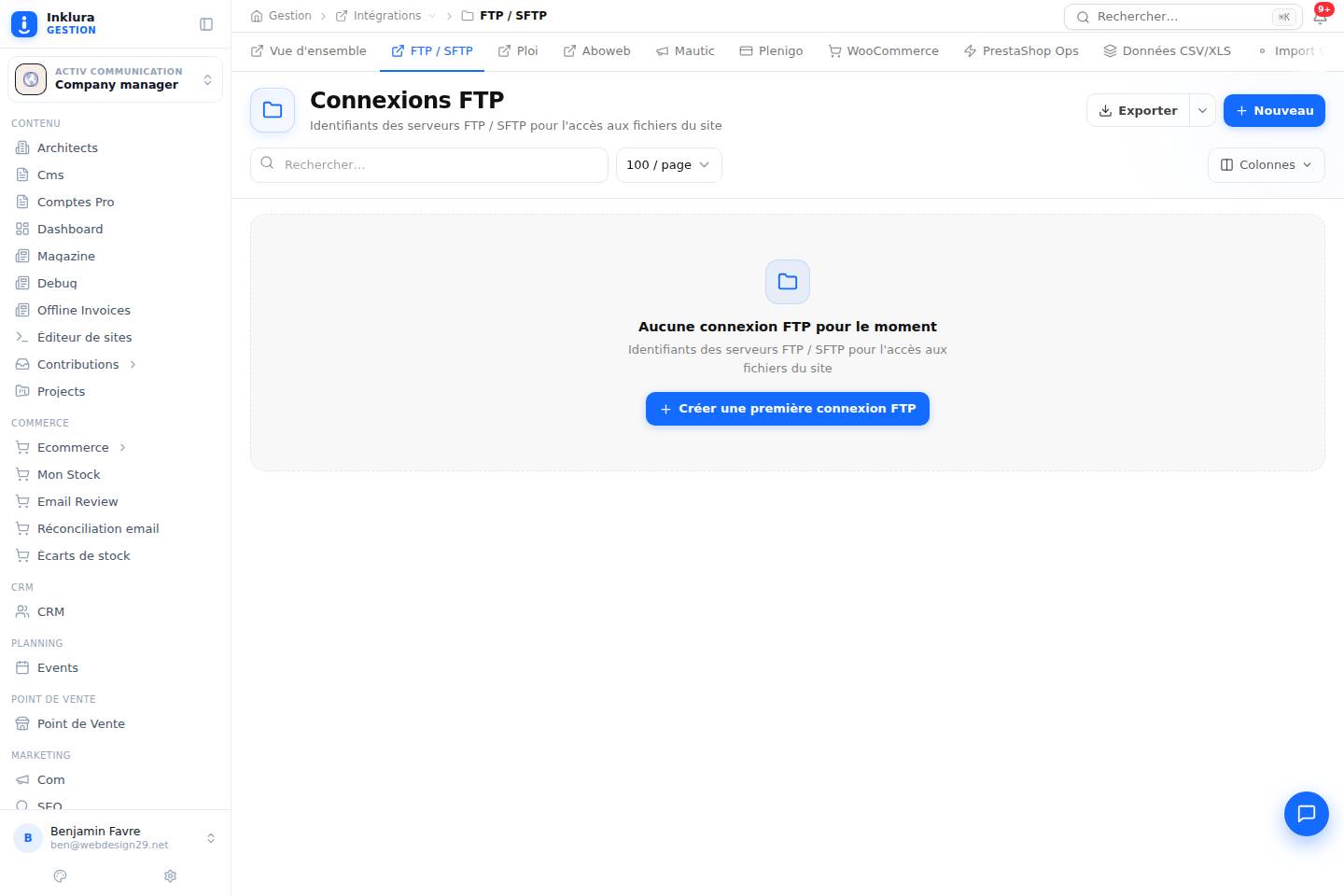
Cet écran encadre les échanges liés aux données « ftp / sftp ». Il précise la source, le format, les règles de correspondance et le résultat du traitement afin de détecter rapidement les erreurs.
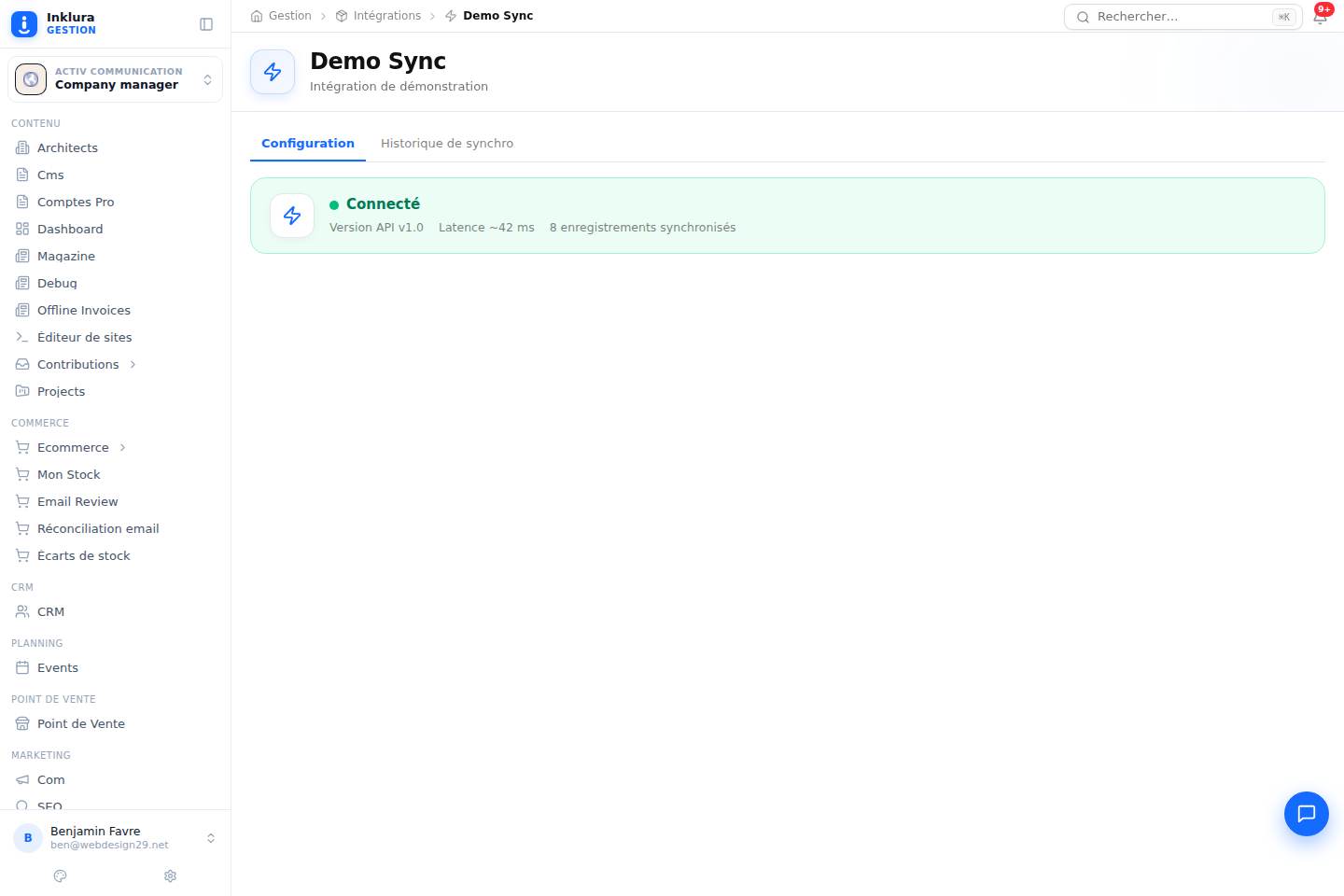
Cette vue de gestion présente les données « demo » sous une forme exploitable : recherche, filtres, statuts et actions contextuelles. Elle aide les équipes à retrouver un élément, comprendre son état et poursuivre le traitement dans le module Intégrations.
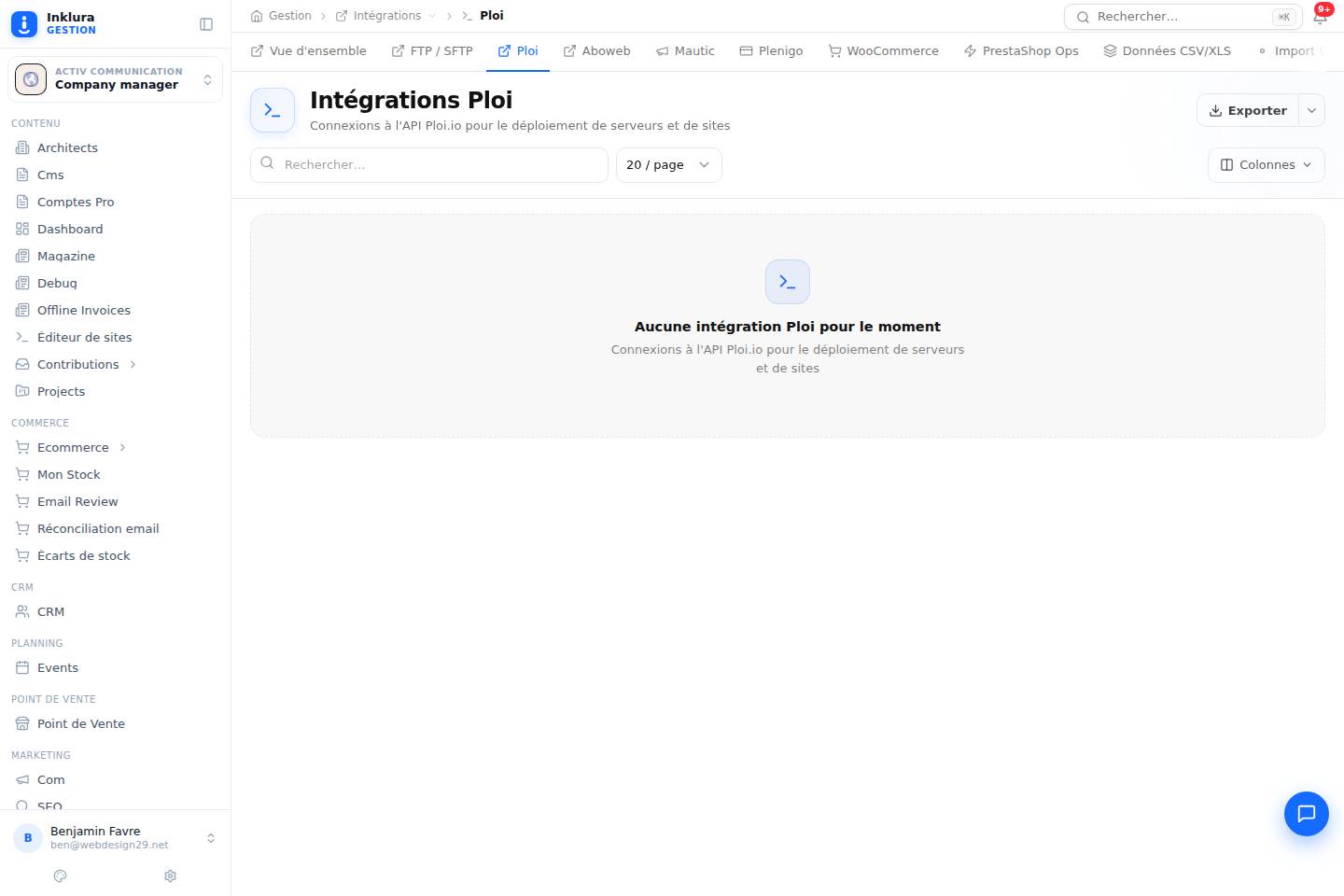
Cette vue de gestion présente les données « ploi » sous une forme exploitable : recherche, filtres, statuts et actions contextuelles. Elle aide les équipes à retrouver un élément, comprendre son état et poursuivre le traitement dans le module Intégrations.
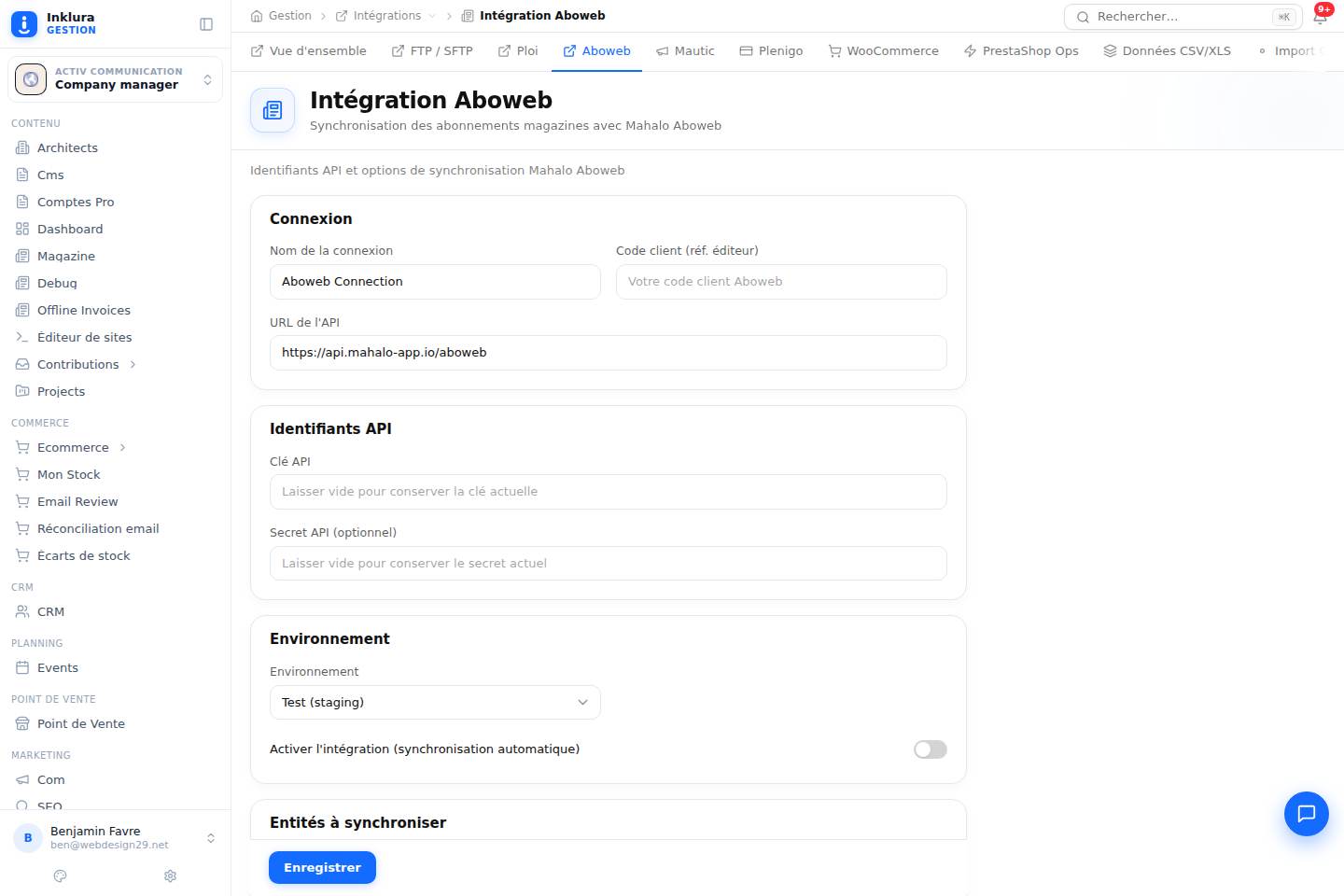
Cette vue de gestion présente les données « aboweb » sous une forme exploitable : recherche, filtres, statuts et actions contextuelles. Elle aide les équipes à retrouver un élément, comprendre son état et poursuivre le traitement dans le module Intégrations.
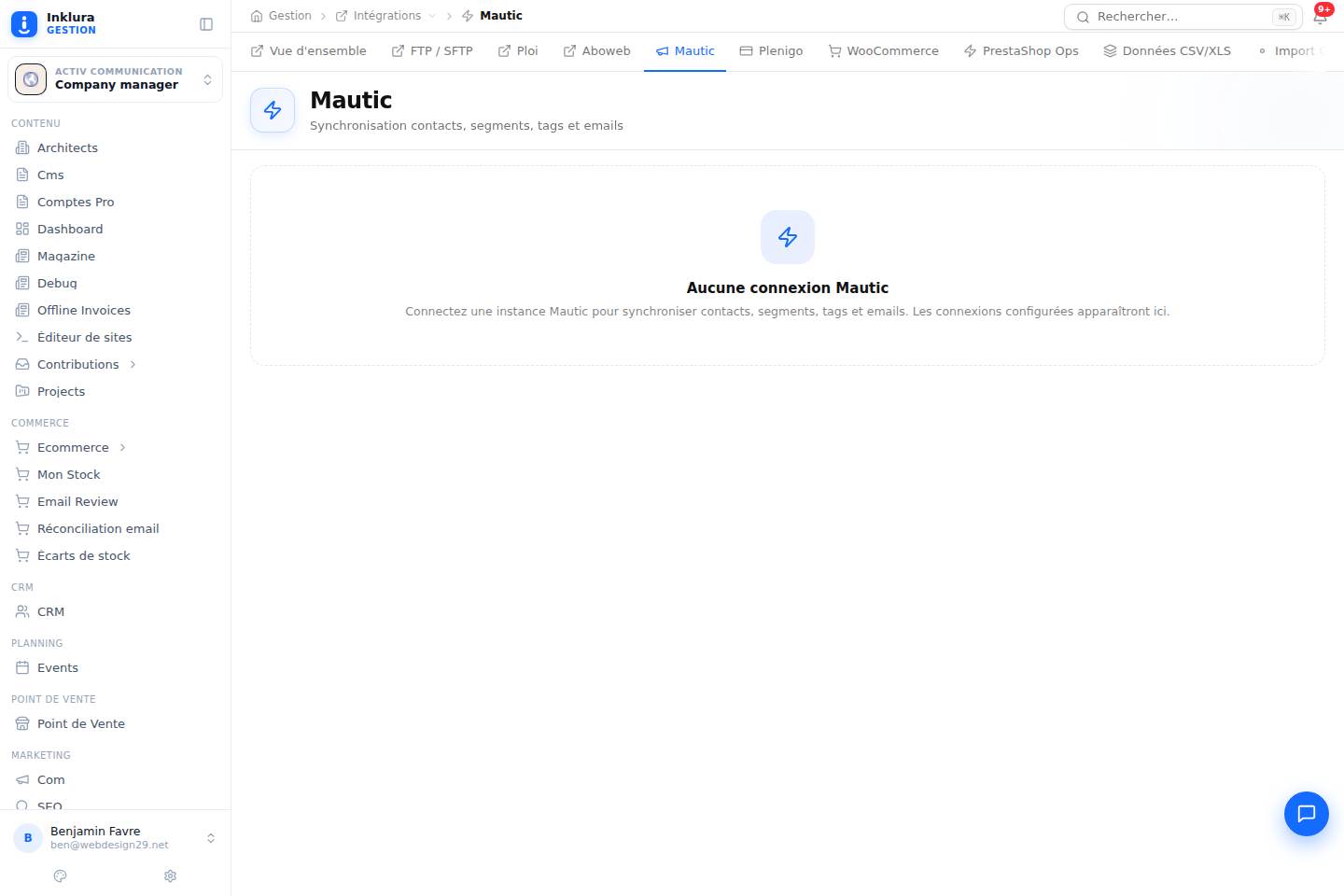
Cette vue de gestion présente les données « mautic » sous une forme exploitable : recherche, filtres, statuts et actions contextuelles. Elle aide les équipes à retrouver un élément, comprendre son état et poursuivre le traitement dans le module Intégrations.
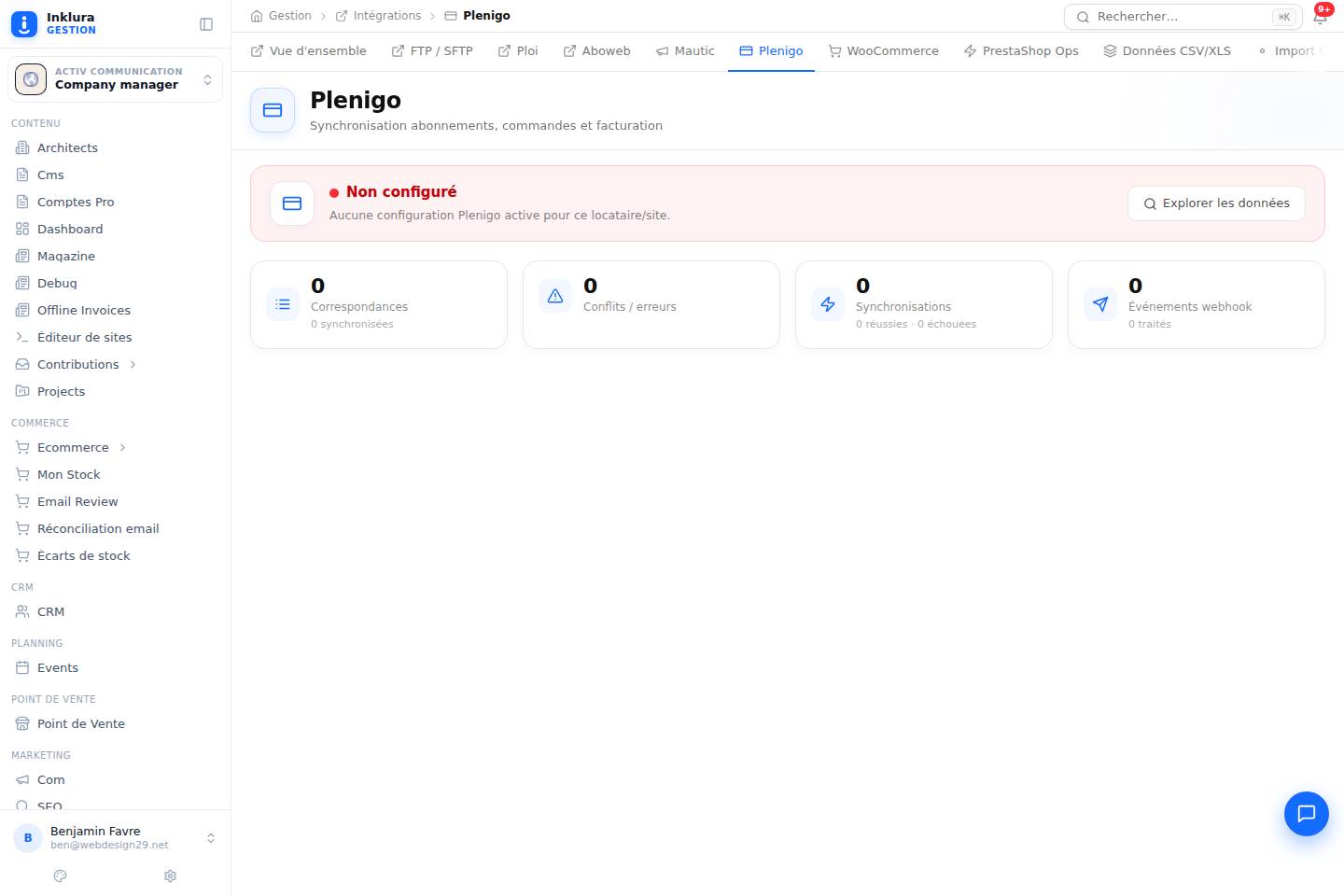
Cette vue de gestion présente les données « plenigo » sous une forme exploitable : recherche, filtres, statuts et actions contextuelles. Elle aide les équipes à retrouver un élément, comprendre son état et poursuivre le traitement dans le module Intégrations.
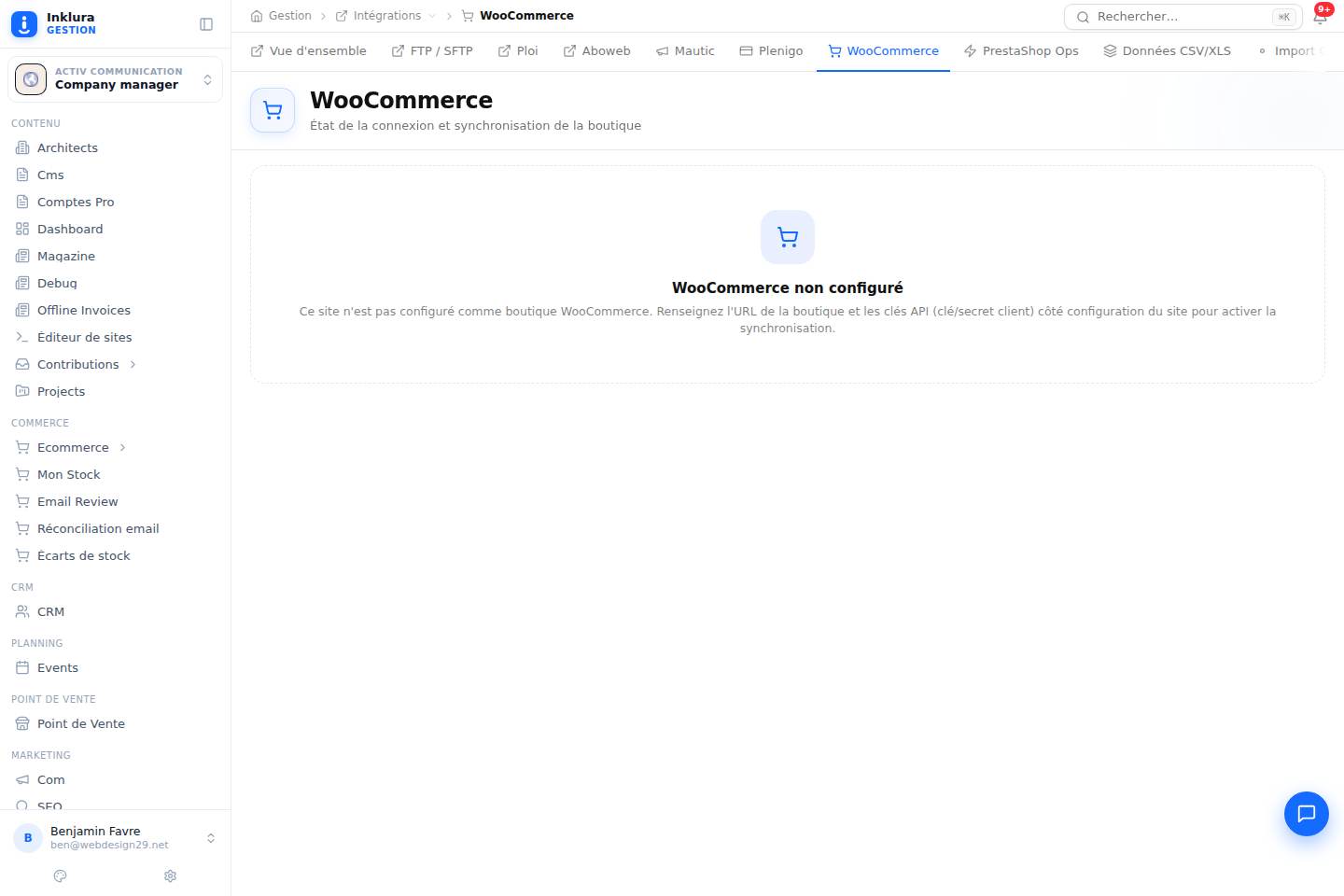
Cet écran encadre les échanges liés aux données « woocommerce ». Il précise la source, le format, les règles de correspondance et le résultat du traitement afin de détecter rapidement les erreurs.
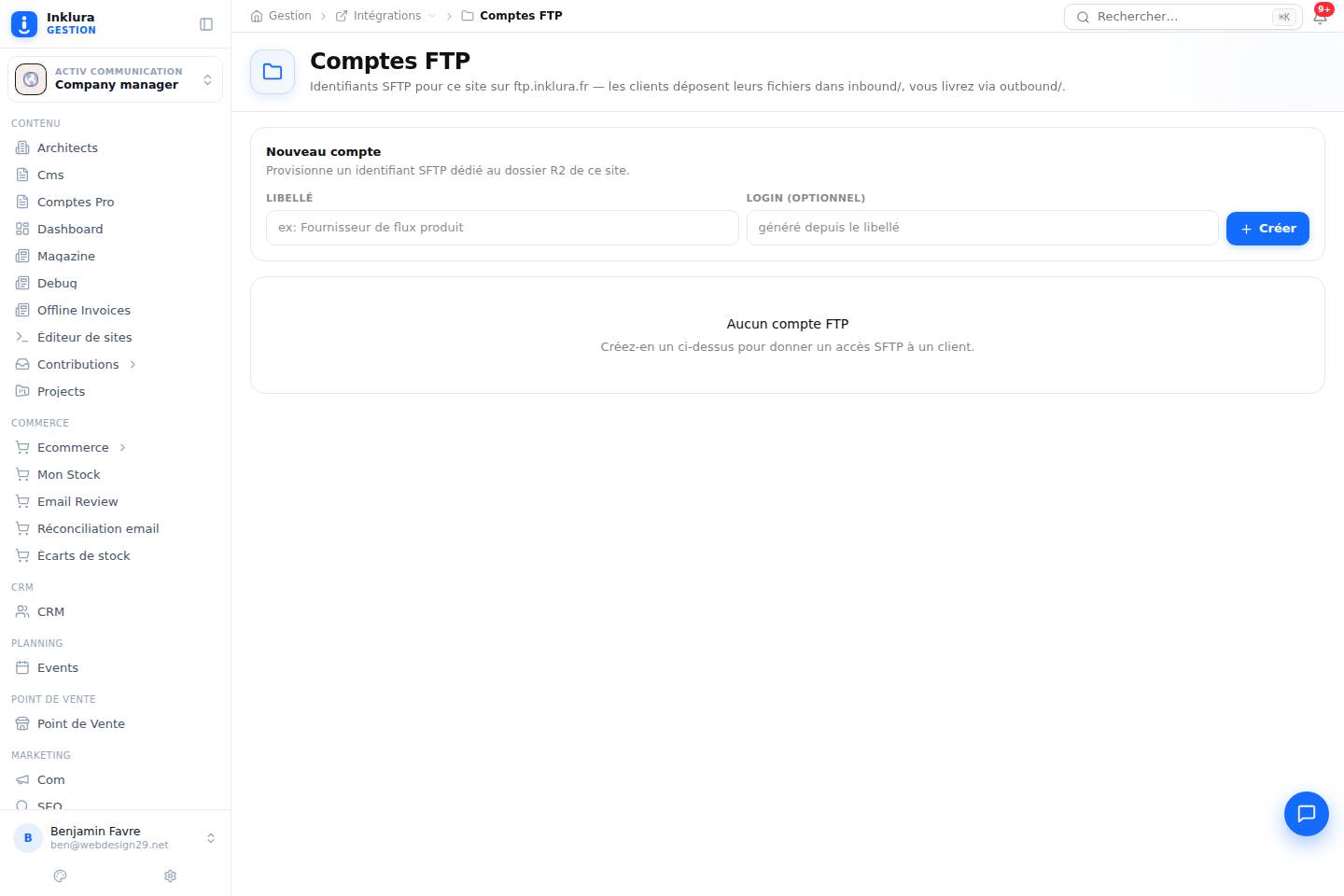
Cet écran encadre les échanges liés aux données « ftp / sftp accounts ». Il précise la source, le format, les règles de correspondance et le résultat du traitement afin de détecter rapidement les erreurs.
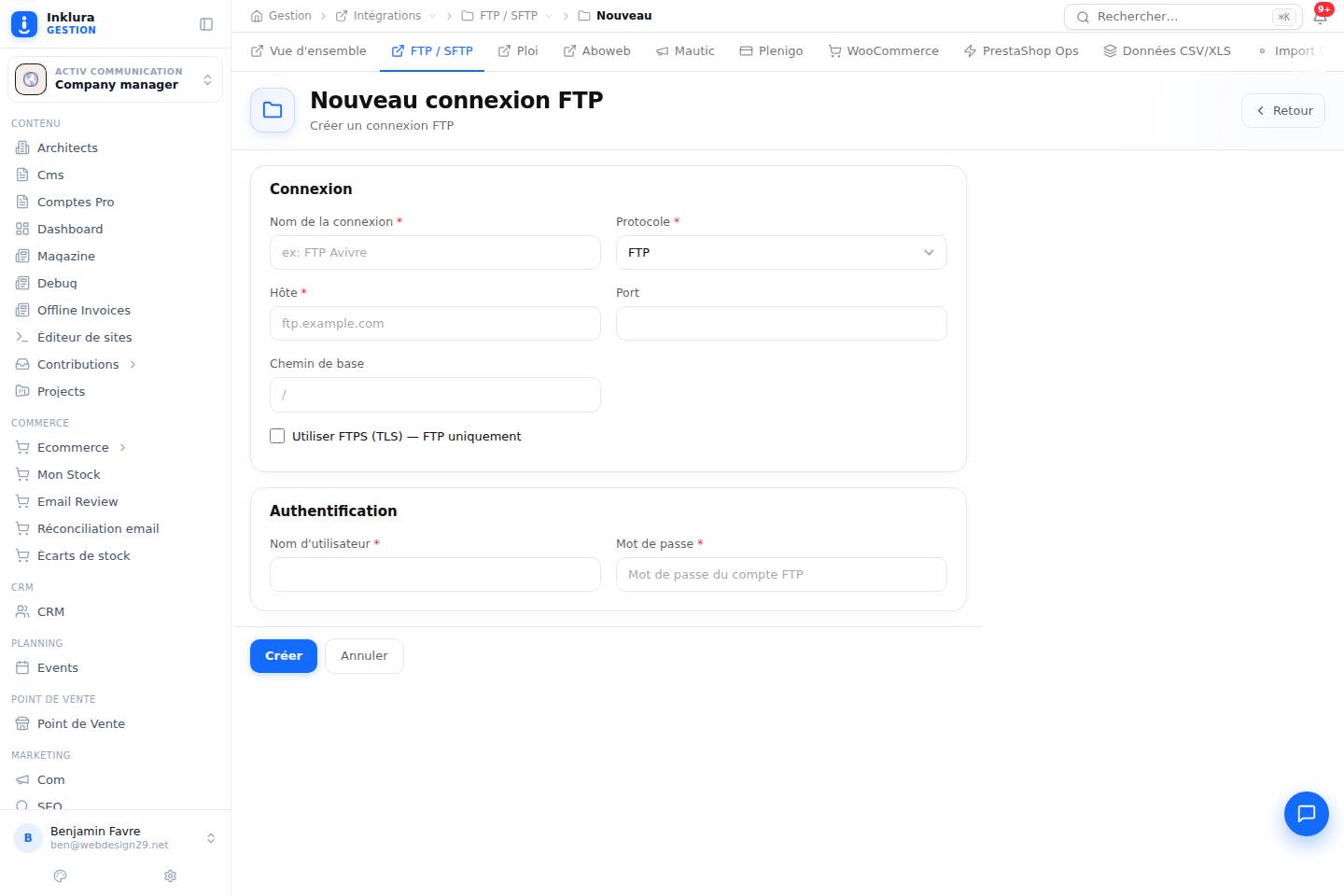
Ce formulaire guide la création d’un enregistrement « ftp / sftp ». Les champs obligatoires, valeurs de référence et contrôles de cohérence sécurisent la donnée avant son enregistrement dans le module Intégrations.
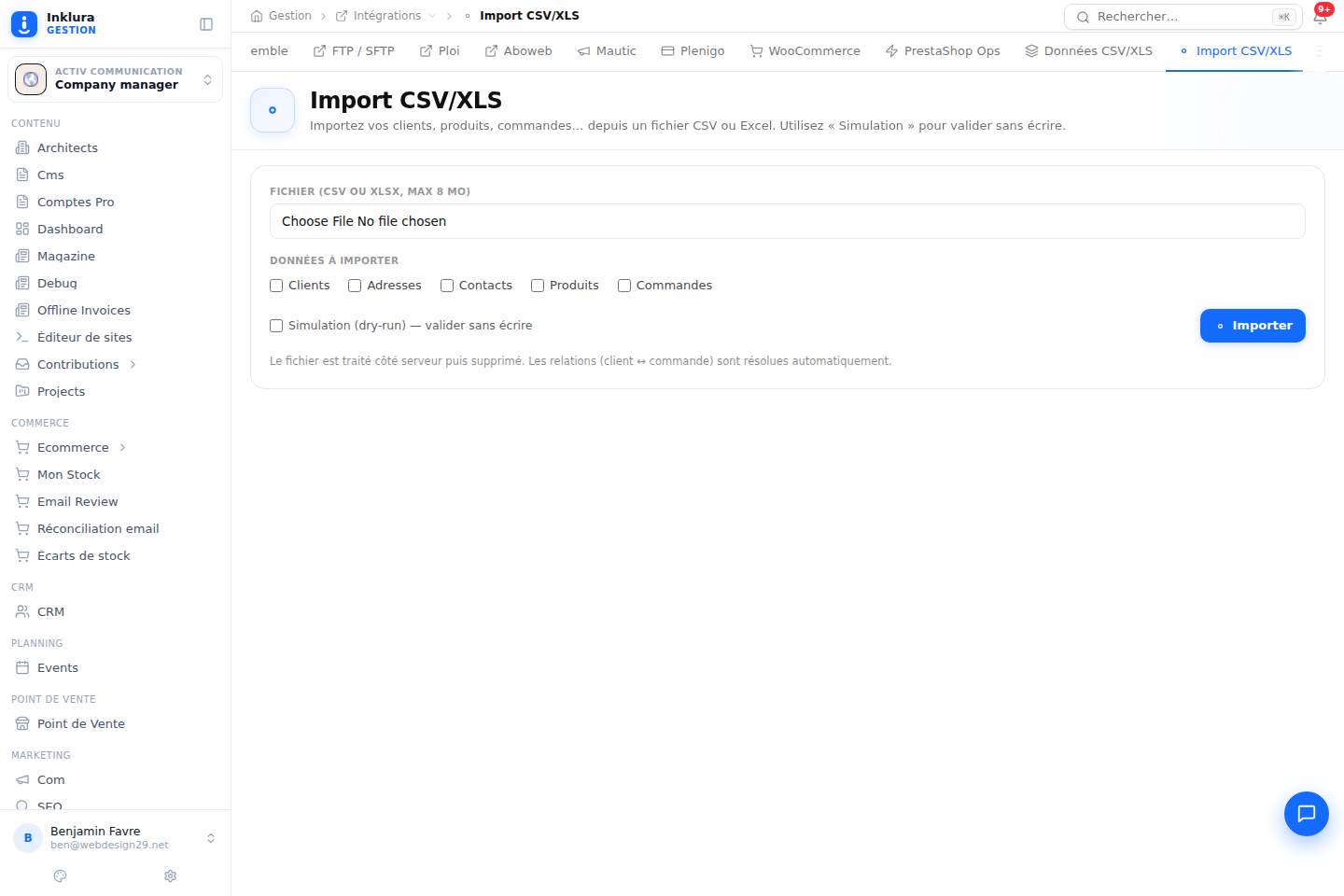
Cet écran encadre les échanges liés aux données « csv xls · import ». Il précise la source, le format, les règles de correspondance et le résultat du traitement afin de détecter rapidement les erreurs.
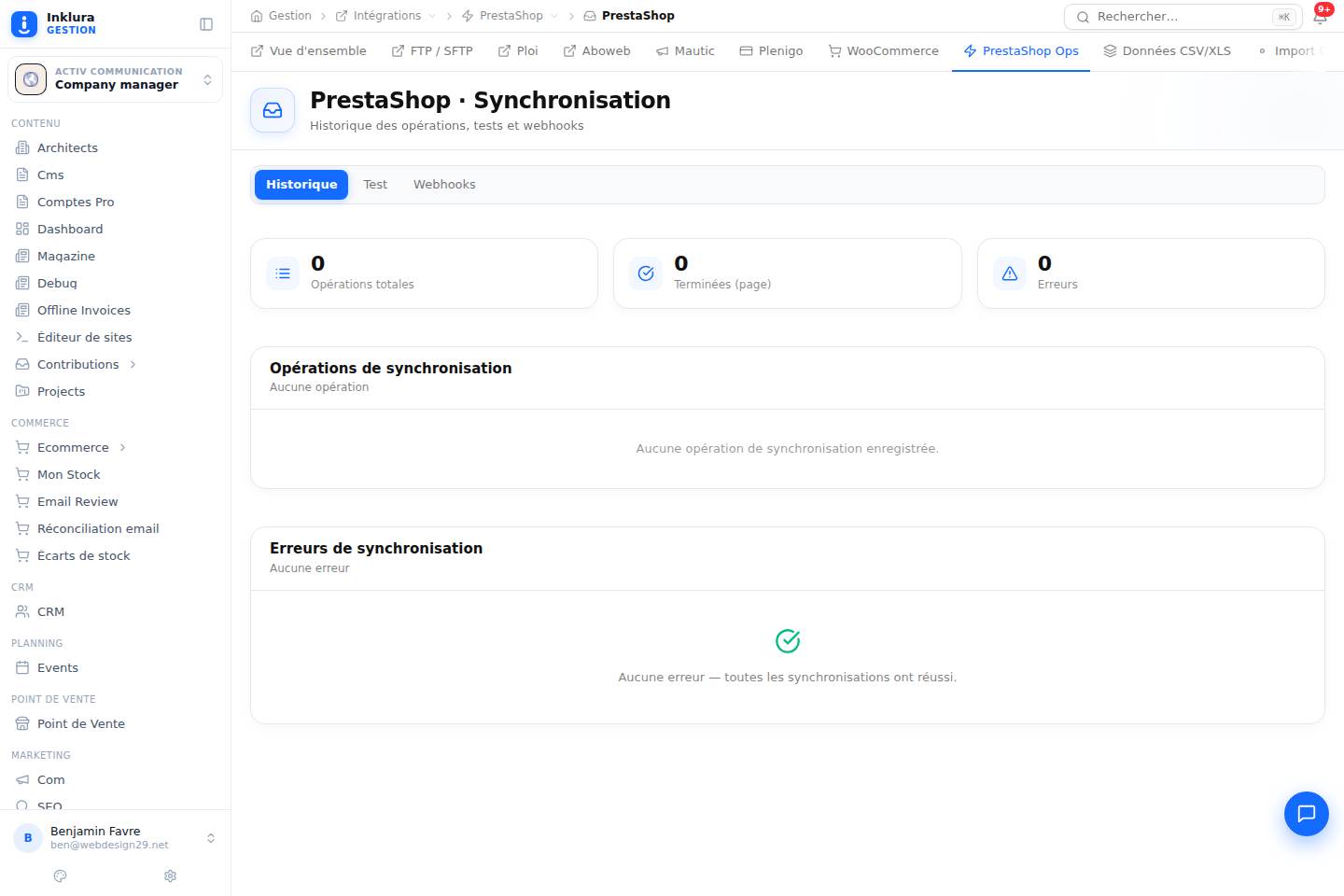
Cet écran encadre les échanges liés aux données « prestashop · ops ». Il précise la source, le format, les règles de correspondance et le résultat du traitement afin de détecter rapidement les erreurs.
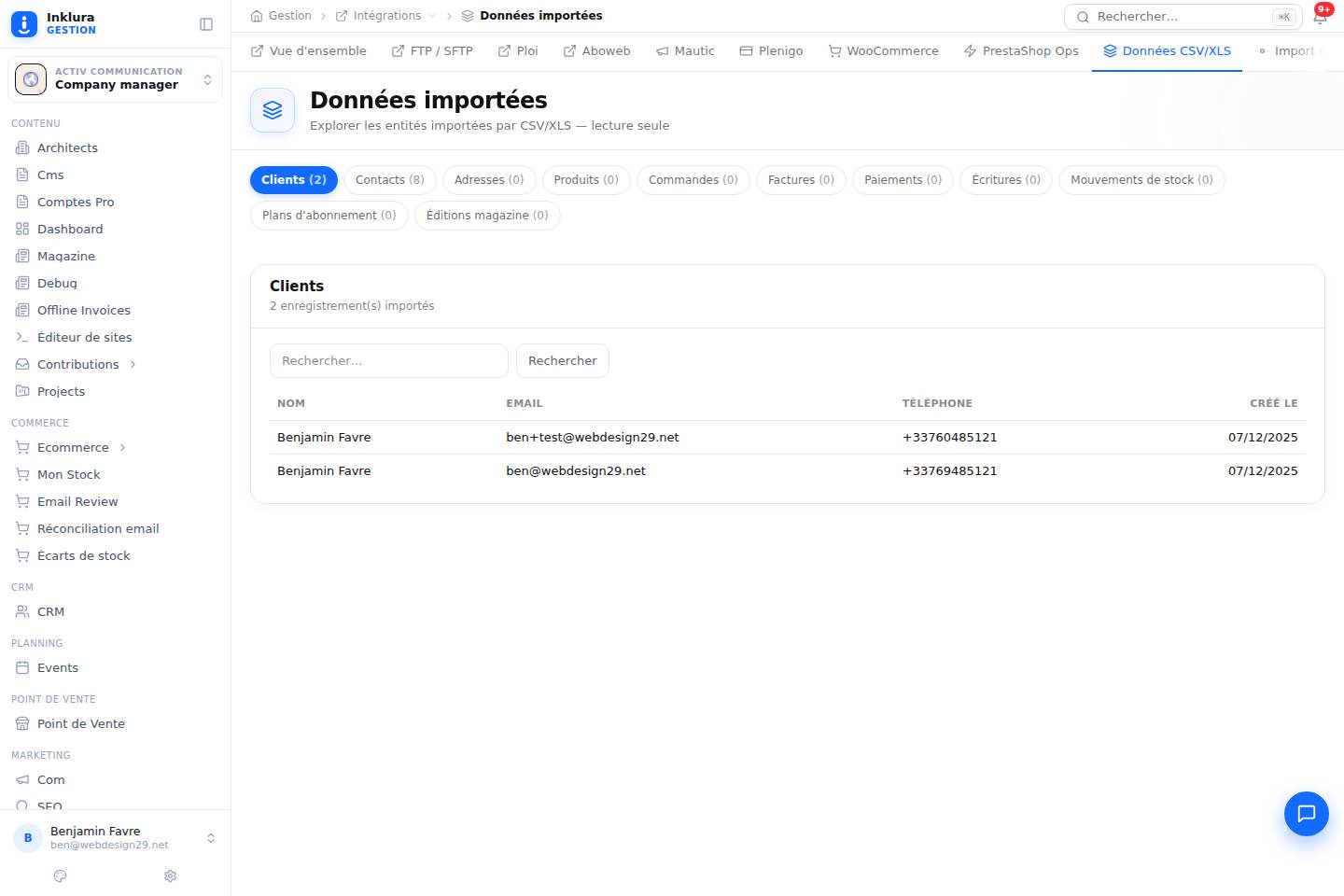
Cet écran encadre les échanges liés aux données « csv xls · entities ». Il précise la source, le format, les règles de correspondance et le résultat du traitement afin de détecter rapidement les erreurs.
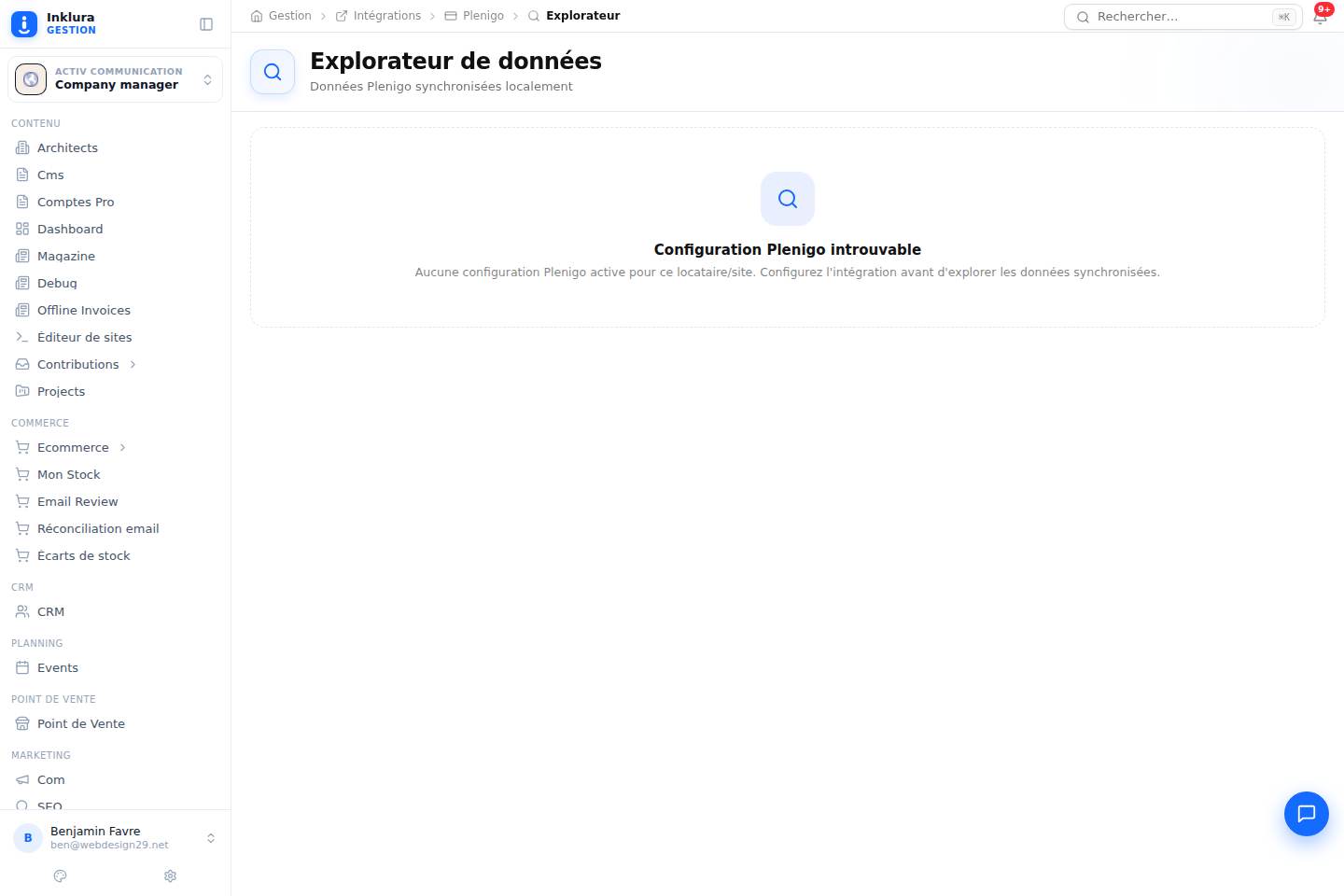
Cette vue de gestion présente les données « plenigo · explorer » sous une forme exploitable : recherche, filtres, statuts et actions contextuelles. Elle aide les équipes à retrouver un élément, comprendre son état et poursuivre le traitement dans le module Intégrations.
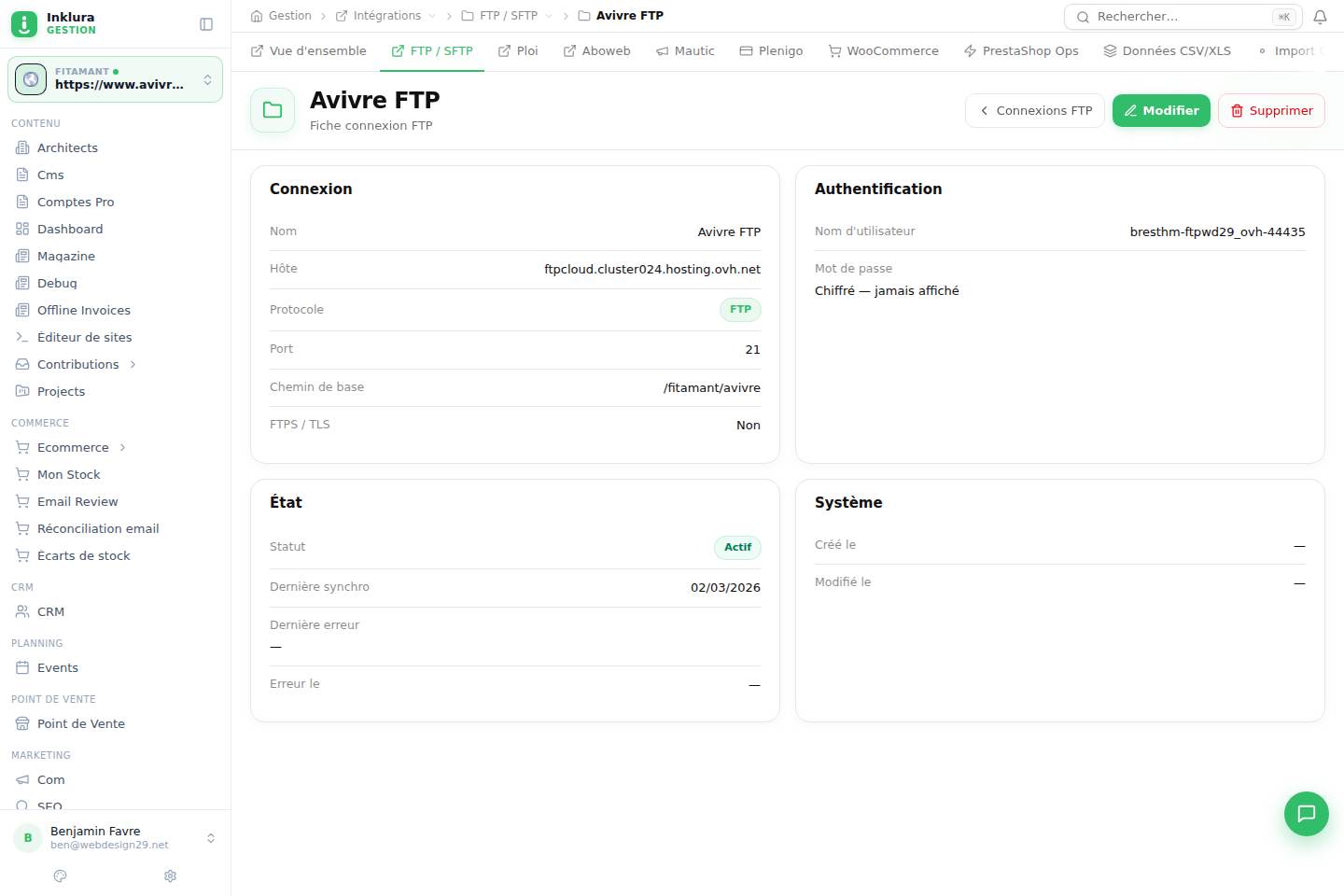
Cette fiche rassemble l’identité, l’état et les informations associées à un enregistrement « ftp / sftp ». Elle sert de point de contrôle avant une modification, une action métier ou une consultation de l’historique.
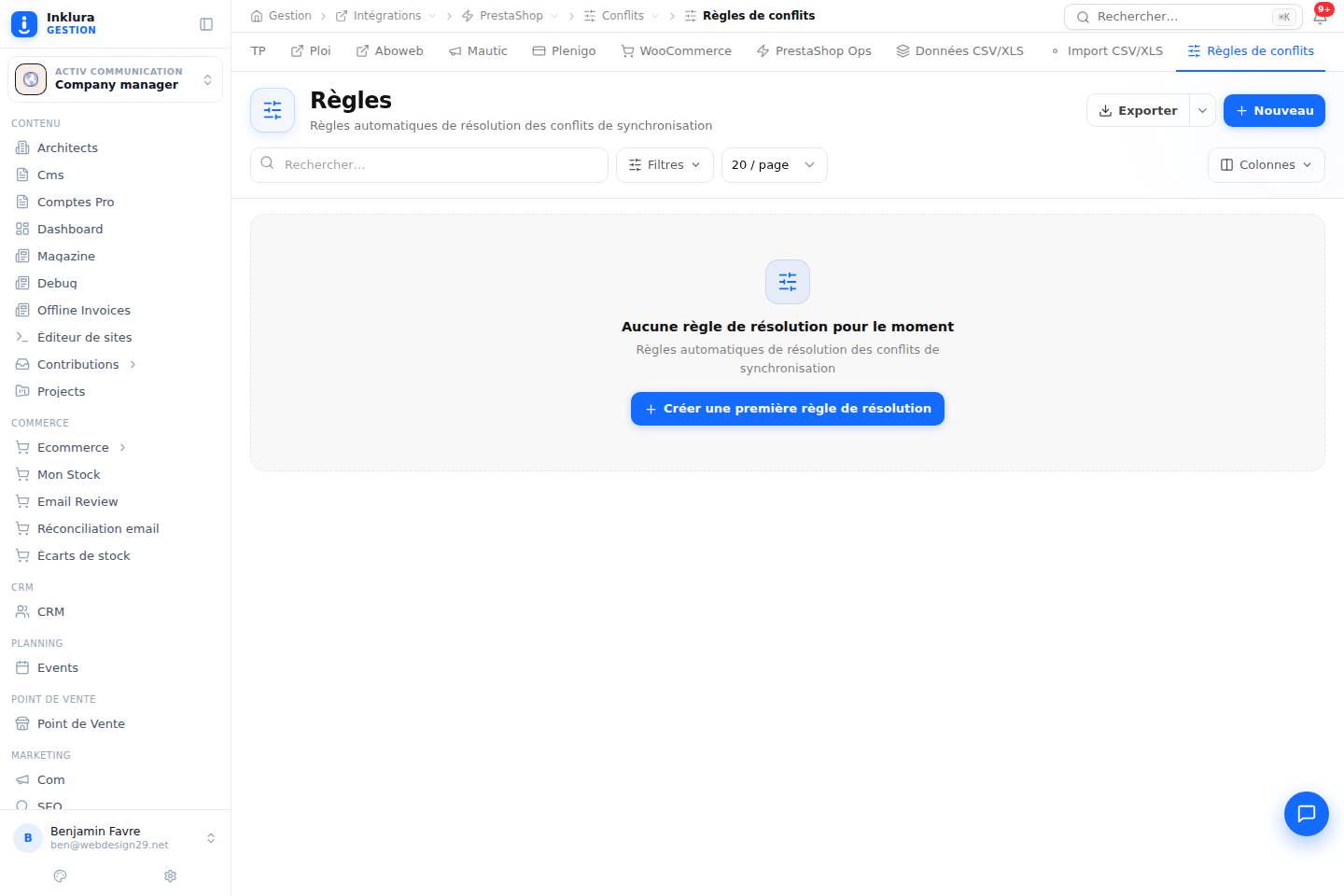
Cet écran définit les réglages « prestashop · conflits · règles » : valeurs autorisées, règles, options et paramètres par défaut. Il permet d’adapter le module Intégrations sans disperser la configuration.
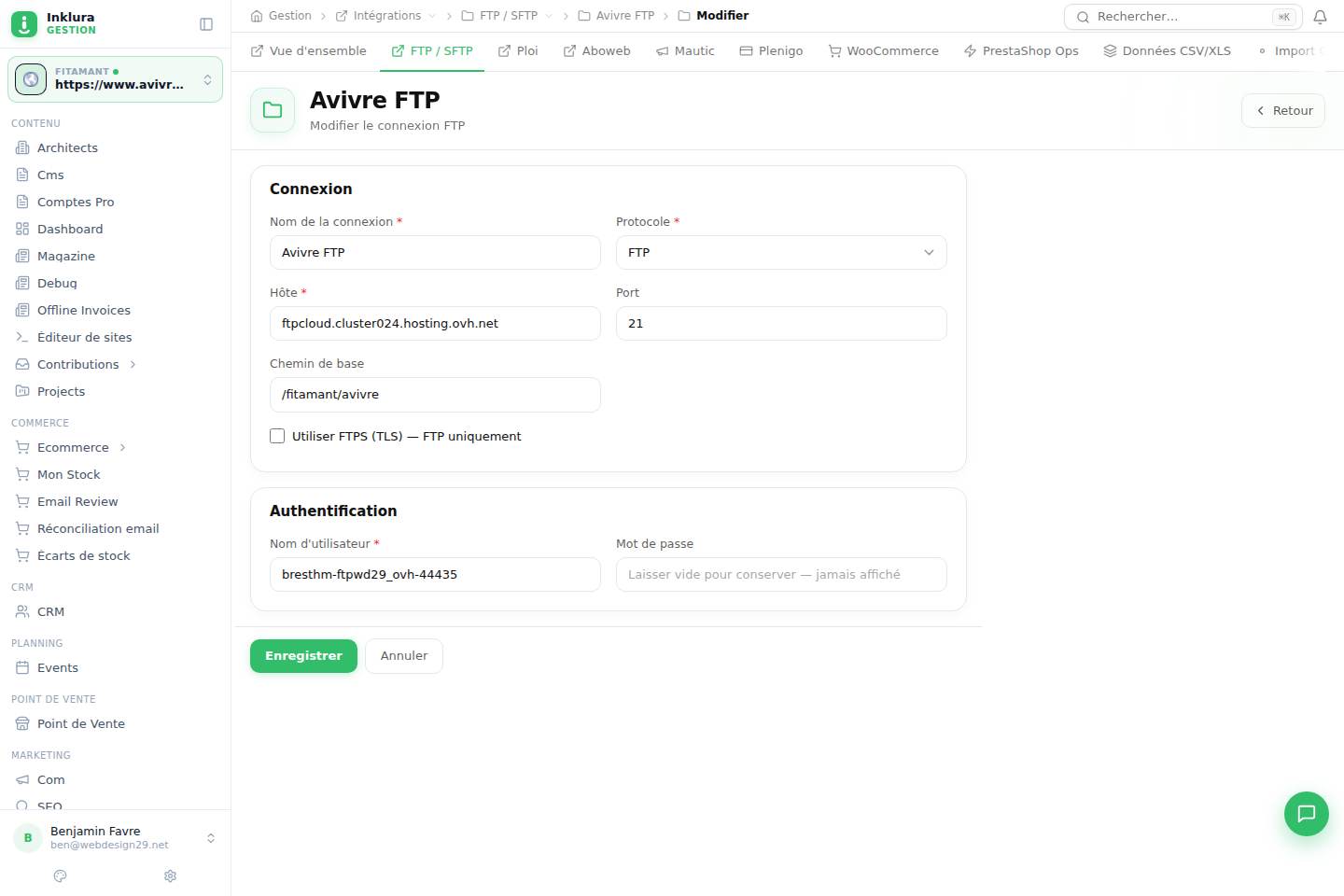
Cet écran permet de modifier un enregistrement « ftp / sftp » sans perdre le contexte existant. Les changements sont appliqués au bon enregistrement et restent compatibles avec les règles du module Intégrations.
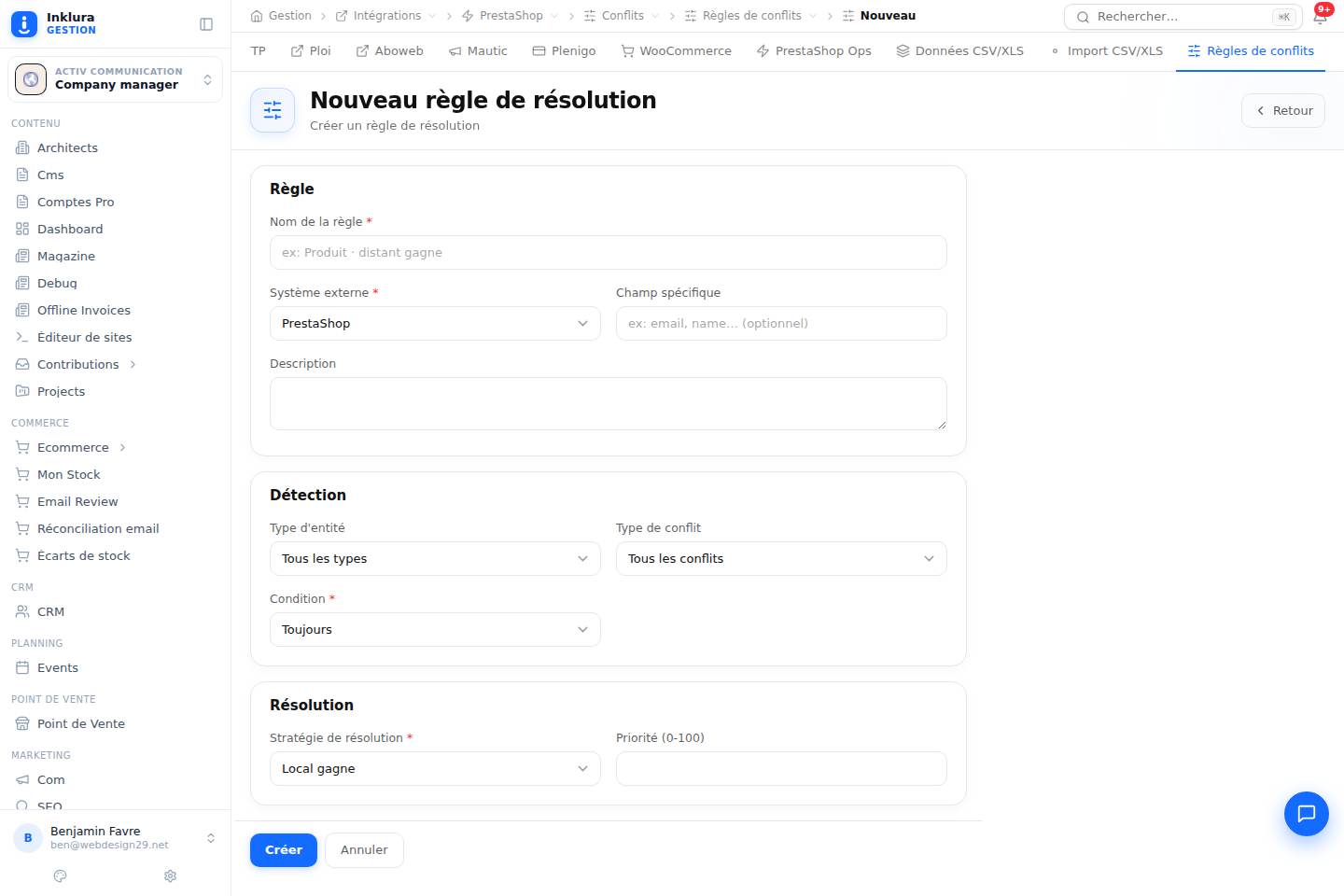
Création · Écran 18Création : prestashop · conflits · règles
Ce formulaire guide la création d’un enregistrement « prestashop · conflits · règles ». Les champs obligatoires, valeurs de référence et contrôles de cohérence sécurisent la donnée avant son enregistrement dans le module Intégrations.
Écran
Détail de l’écran
Ouvrir en grand Aperçu de l’interface : ouvrez la capture pour explorer les détails.
Fonctionnalités associées à cet écran
Les fonctions directement consultées, configurées ou mobilisées depuis cette interface.
Les fonctionnalités.
Les fonctionnalités du module Intégrations.
Les 11 fonctions de Intégrations, avec pour chacune son rôle et ce qu’elle apporte aux équipes.
01
FTP / SFTP
FTP / SFTP organise les échanges entre le module Intégrations et les systèmes externes. Les règles de correspondance, erreurs et synchronisations restent visibles afin de fiabiliser les données.
Bénéfice · Données connectées02
Ploi
Ploi organise les échanges entre le module Intégrations et les systèmes externes. Les règles de correspondance, erreurs et synchronisations restent visibles afin de fiabiliser les données.
Bénéfice · Données connectées03
Aboweb
Aboweb organise les échanges entre le module Intégrations et les systèmes externes. Les règles de correspondance, erreurs et synchronisations restent visibles afin de fiabiliser les données.
Bénéfice · Données connectées04
Mautic
Mautic organise les échanges entre le module Intégrations et les systèmes externes. Les règles de correspondance, erreurs et synchronisations restent visibles afin de fiabiliser les données.
Bénéfice · Données connectées05
Plenigo
Plenigo organise les échanges entre le module Intégrations et les systèmes externes. Les règles de correspondance, erreurs et synchronisations restent visibles afin de fiabiliser les données.
Bénéfice · Données connectées06
WooCommerce
WooCommerce organise les échanges entre le module Intégrations et les systèmes externes. Les règles de correspondance, erreurs et synchronisations restent visibles afin de fiabiliser les données.
Bénéfice · Données connectées07
PrestaShop
PrestaShop organise les échanges entre le module Intégrations et les systèmes externes. Les règles de correspondance, erreurs et synchronisations restent visibles afin de fiabiliser les données.
Bénéfice · Données connectées08
Imports CSV / XLS
Imports CSV / XLS organise les échanges entre le module Intégrations et les systèmes externes. Les règles de correspondance, erreurs et synchronisations restent visibles afin de fiabiliser les données.
Bénéfice · Données connectées09
Règles de conflits
Règles de conflits organise les échanges entre le module Intégrations et les systèmes externes. Les règles de correspondance, erreurs et synchronisations restent visibles afin de fiabiliser les données.
Bénéfice · Données connectées10
Suivi des synchronisations
Suivi des synchronisations formalise les étapes répétables du module Intégrations. Déclencheurs, conditions, responsables et résultats peuvent être suivis pour automatiser sans perdre la maîtrise opérationnelle.
Bénéfice · Processus reproductible11
API & webhooks
API & webhooks organise les échanges entre le module Intégrations et les systèmes externes. Les règles de correspondance, erreurs et synchronisations restent visibles afin de fiabiliser les données.
Bénéfice · Données connectées
Les connexions.
Intégrations et le reste d’Inklura.
Les fonctions communes d’Inklura relient les usages, les équipes et les données, sans créer de nouveaux silos.
Automatisation
Déclenchez des actions et réduisez les tâches répétitives grâce aux workflows Inklura.
Rapports & analyses
Suivez l’activité dans des vues lisibles et transformez les données en décisions.
Pilotage multi-site
Travaillez par établissement ou consolidez les informations selon vos droits.
Connecteurs
Reliez le module au reste de votre écosystème par imports, API ou intégrations natives.
Les équipes concernées.
Pour les équipes qui orchestrent la plateforme
Administrateurs
Équipes data & intégration
Responsables qualité
Direction des opérations
Le parcours quotidien.
Intégrations au quotidien, étape par étape.
01
Définir le périmètre
Choisissez les systèmes, règles, rôles et données concernés par le module Intégrations avant toute activation.
02
Configurer les contrôles
Cadrez les autorisations, seuils, conditions et comportements attendus pour sécuriser l’exécution.
03
Exécuter et observer
Suivez les traitements du module Intégrations avec leurs statuts, journaux, erreurs et résultats détaillés.
04
Corriger et gouverner
Analysez les incidents, ajustez les règles et conservez une piste d’audit exploitable par les administrateurs.
Avec votre accord, Google Analytics mesure les visites et les créations de compte. Vous pouvez aussi autoriser la mesure Google Ads, sans publicité personnalisée. En savoir plus.
Préférences de cookies
Gérez vos préférences par catégorie. Les cookies nécessaires sont toujours actifs.
NécessairesIndispensables au fonctionnement du site (connexion, sécurité, préférences).
Besoin d’aide ?
Écrivez à l’équipe Inklura
Bonjour, comment pouvons-nous vous aider ? Posez votre question ou consultez nos ressources.