Projets

Structurez vos réalisations avec leurs types, matériaux, territoires et distinctions. La planification des visites et les statistiques donnent aux équipes une lecture commune de l’avancement.

Le module, en pratique.

Ce que fait le module Projets.

Référentiel et suivi des projets, visites et équipes.

01 · Périmètre

Ce que le module centralise

Projets réunit dans un même espace : portefeuille projets, types de projets, matériaux, régions, ainsi que 5 autres fonctions complémentaires. Les informations restent reliées au même contexte métier plutôt que dispersées entre plusieurs outils.
02 · Méthode

Comment les équipes l’utilisent

Les équipes partagent une fiche de référence, qualifient le contexte, assignent les prochaines actions et suivent l’avancement sans perdre l’historique de la relation.

03 · Résultat

Ce que vous gagnez au quotidien

Une information client ou projet fiable, des responsabilités explicites et une continuité de suivi entre commerce, administration et direction.

Consulter les 39 captures de l’interface

Les captures réelles.
Les écrans du module Projets.
39 captures de l’interface réelle. Ouvrez une image pour voir le détail de l’écran.

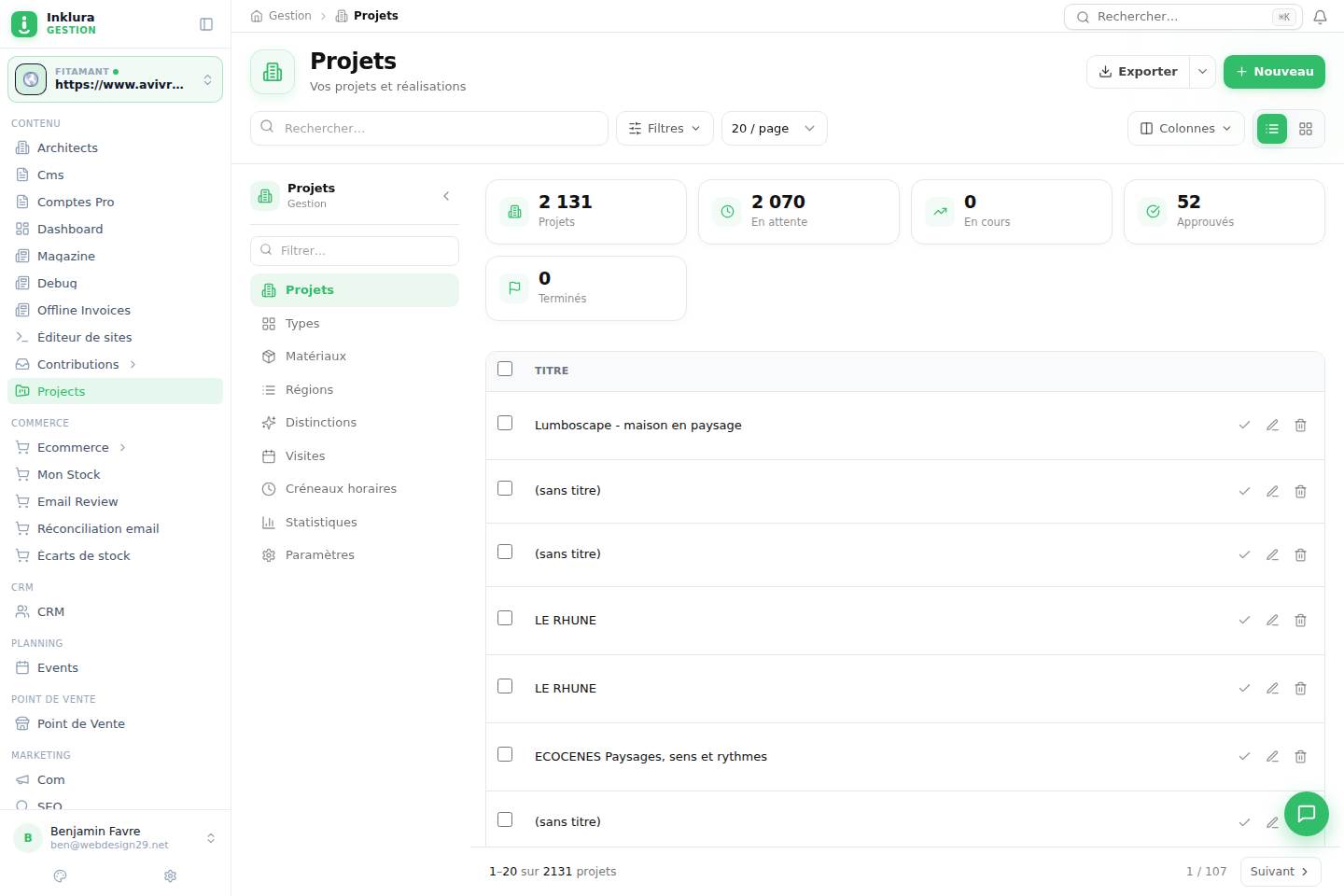
Projets : Vue d’ensemble du module Projets Agrandir
Pilotage · Écran 01Vue d’ensemble du module Projets

Cette vue sert de point d’entrée au module. Elle rassemble les indicateurs, alertes, raccourcis et sections qui permettent de comprendre l’activité du module Projets avant d’ouvrir un dossier précis.

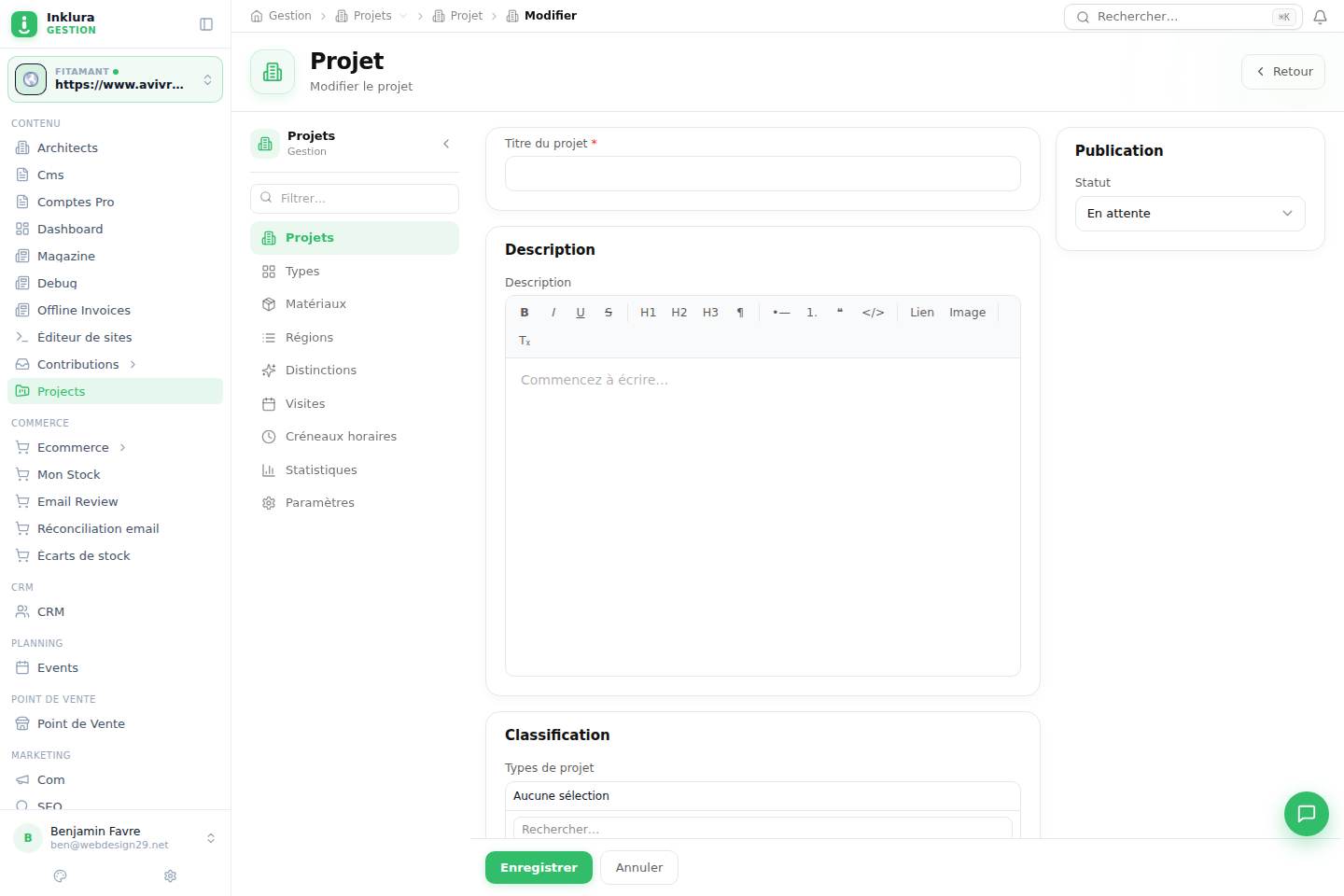
Projets : Création : vue d’ensemble Agrandir
Création · Écran 02Création : vue d’ensemble

Ce formulaire guide la création d’un enregistrement « vue d’ensemble ». Les champs obligatoires, valeurs de référence et contrôles de cohérence sécurisent la donnée avant son enregistrement dans le module Projets.

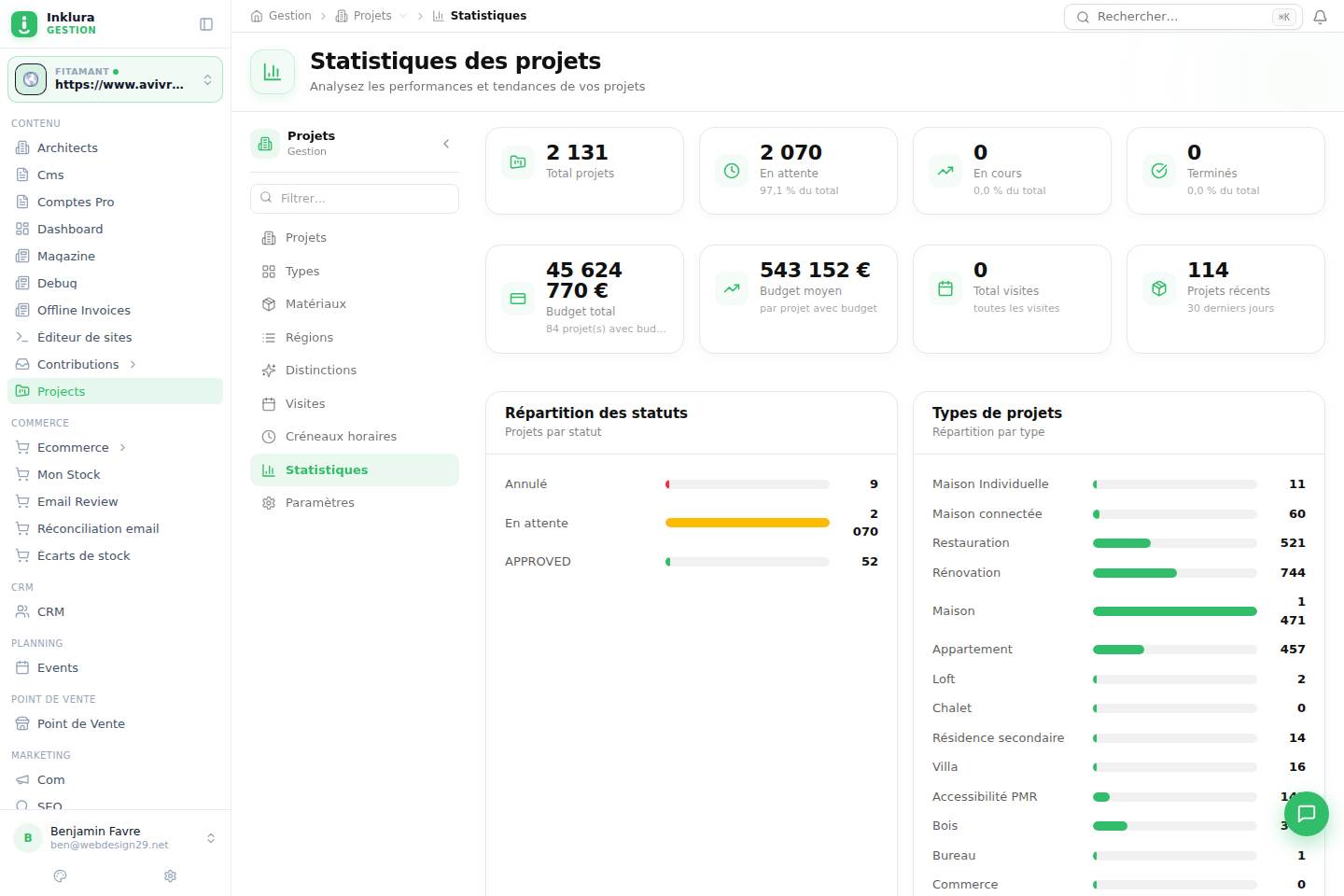
Projets : Statistiques Agrandir
Analyse · Écran 03Statistiques

Cette vue met en perspective les volumes, tendances et écarts liés aux données « statistiques ». Les filtres et périodes de comparaison aident à transformer les données du module Projets en décisions opérationnelles.

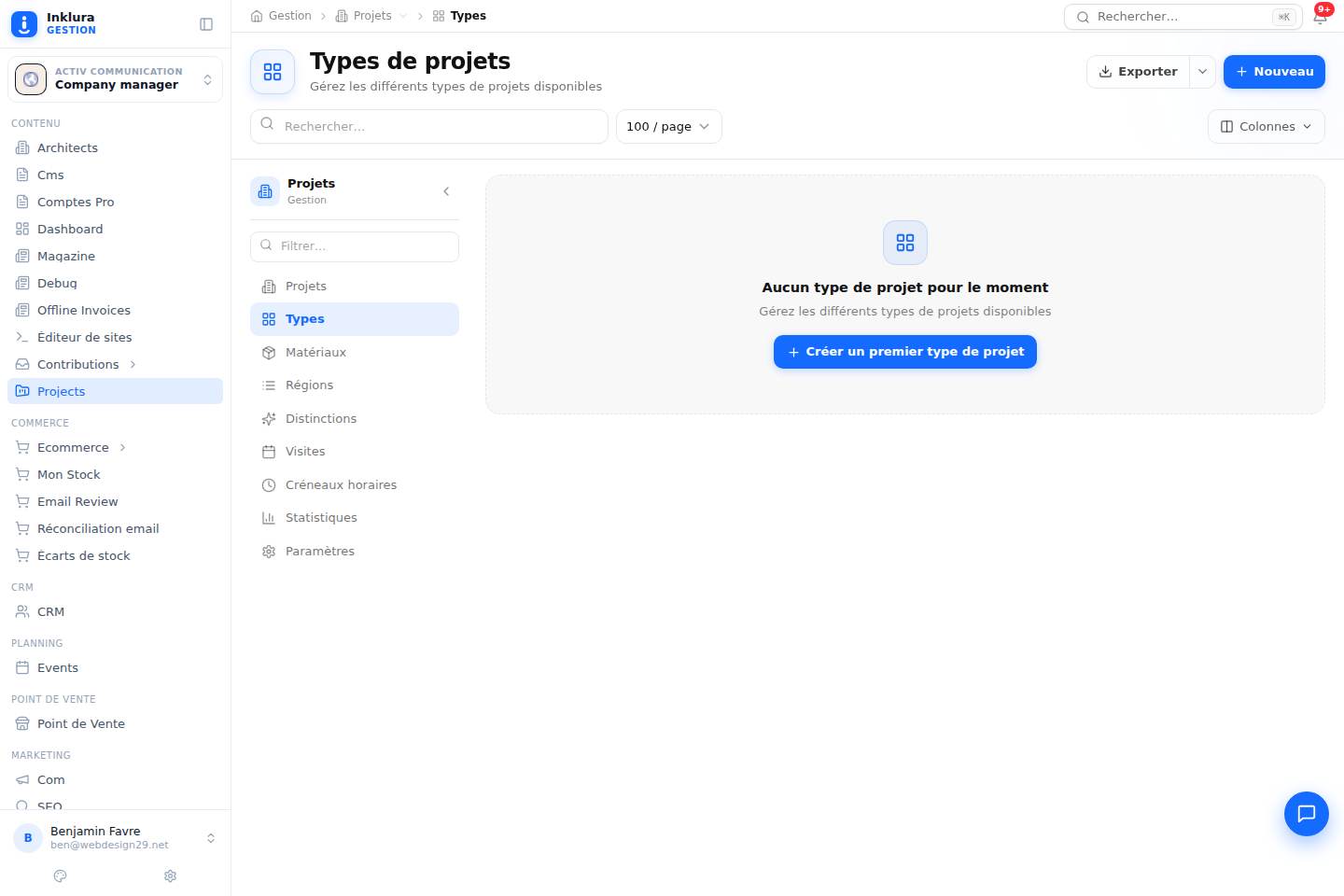
Projets : Types Agrandir
Gestion · Écran 04Types

Cette vue de gestion présente les données « types » sous une forme exploitable : recherche, filtres, statuts et actions contextuelles. Elle aide les équipes à retrouver un élément, comprendre son état et poursuivre le traitement dans le module Projets.

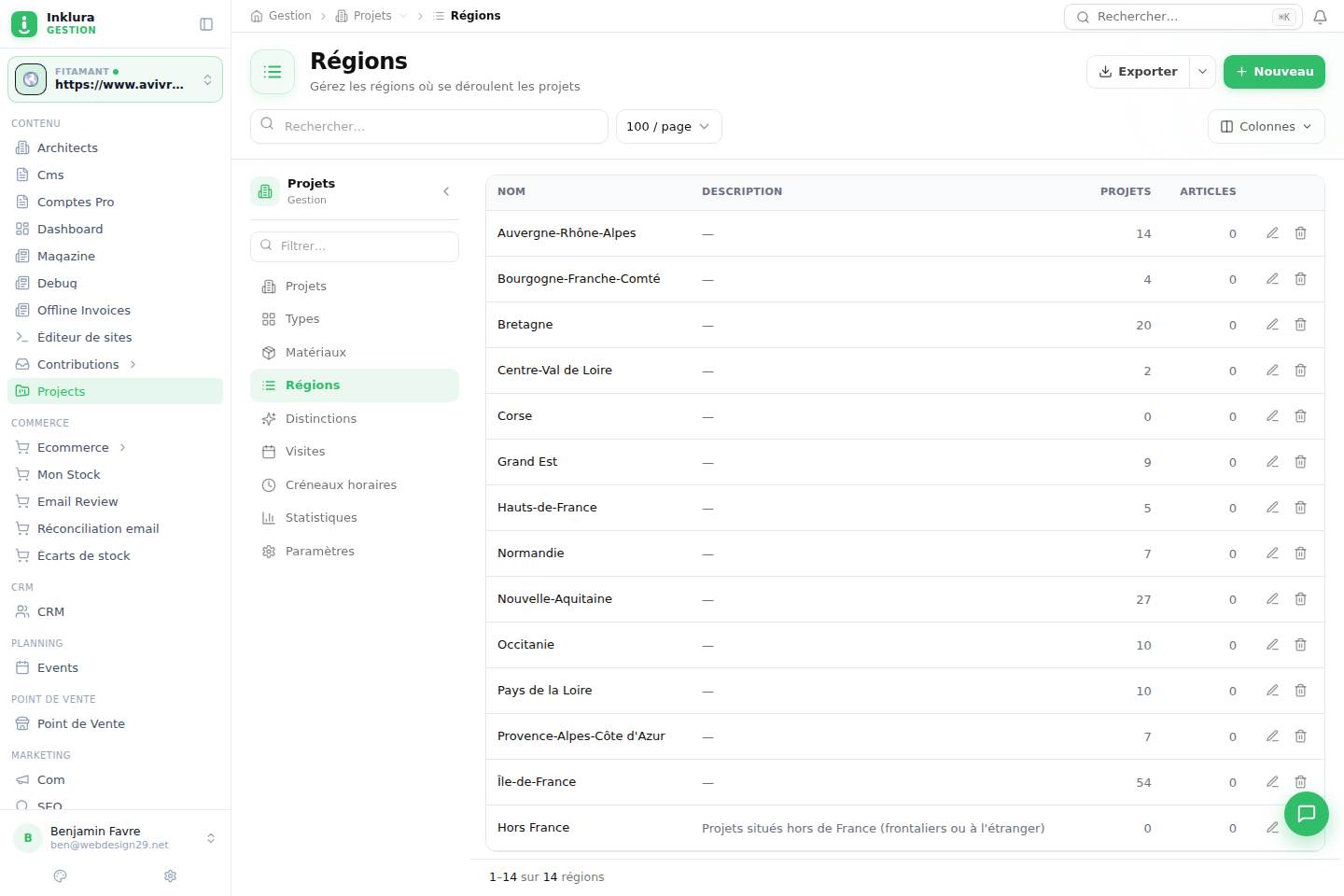
Projets : Régions Agrandir
Gestion · Écran 05Régions

Cette vue de gestion présente les données « régions » sous une forme exploitable : recherche, filtres, statuts et actions contextuelles. Elle aide les équipes à retrouver un élément, comprendre son état et poursuivre le traitement dans le module Projets.

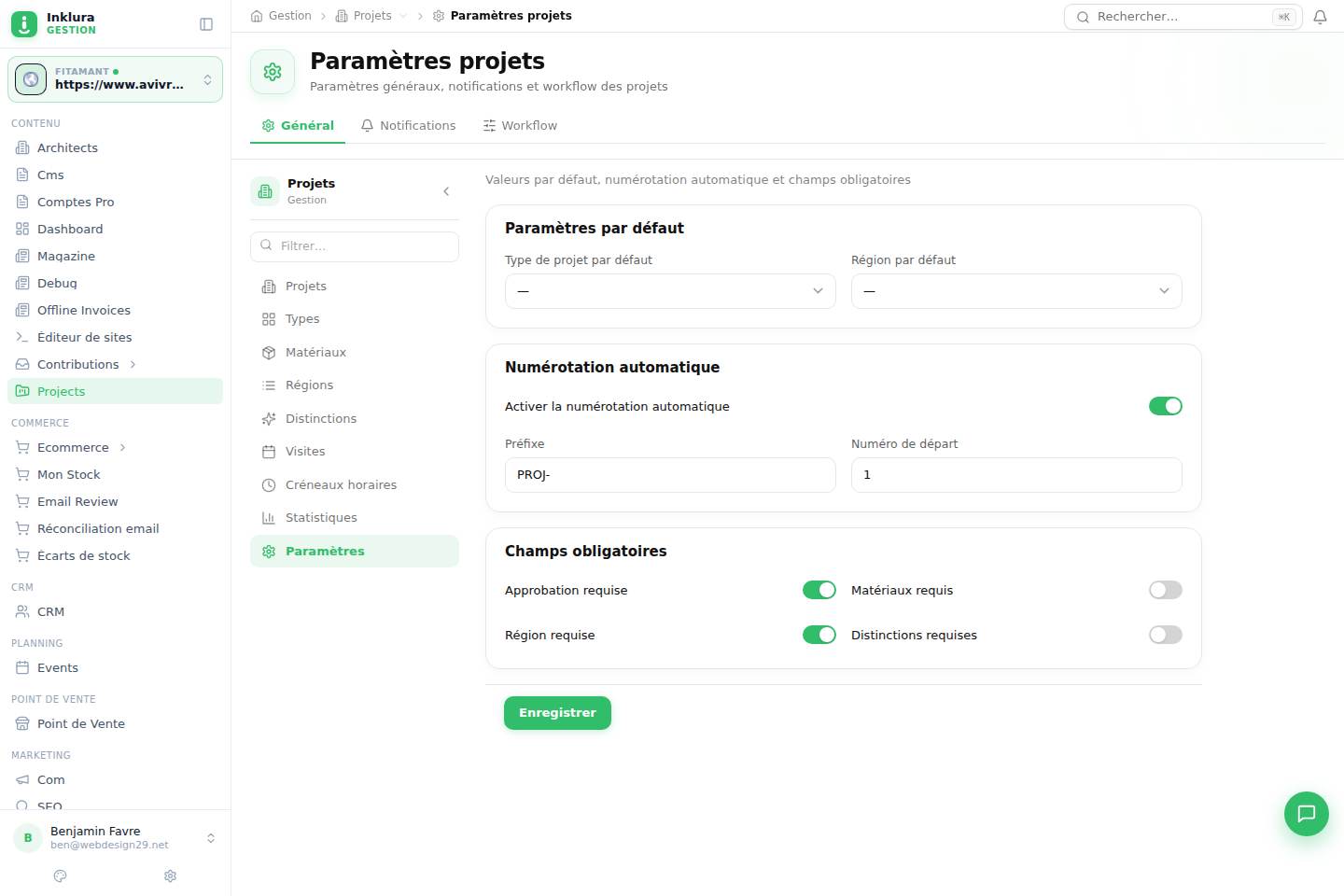
Projets : Réglages Agrandir
Configuration · Écran 06Réglages

Cet écran définit les réglages « réglages » : valeurs autorisées, règles, options et paramètres par défaut. Il permet d’adapter le module Projets sans disperser la configuration.

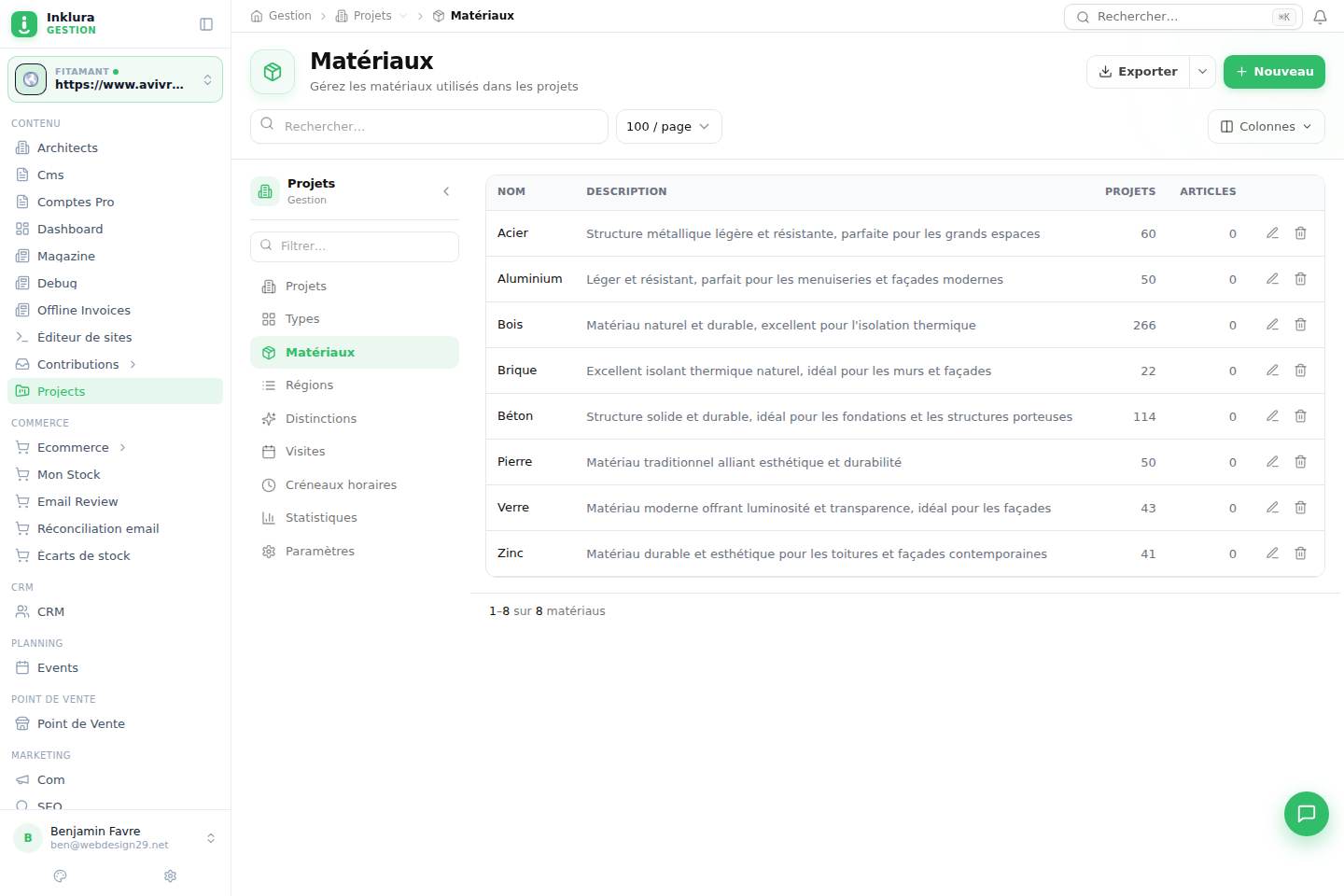
Projets : Matériaux Agrandir
Gestion · Écran 07Matériaux

Cette vue de gestion présente les données « matériaux » sous une forme exploitable : recherche, filtres, statuts et actions contextuelles. Elle aide les équipes à retrouver un élément, comprendre son état et poursuivre le traitement dans le module Projets.

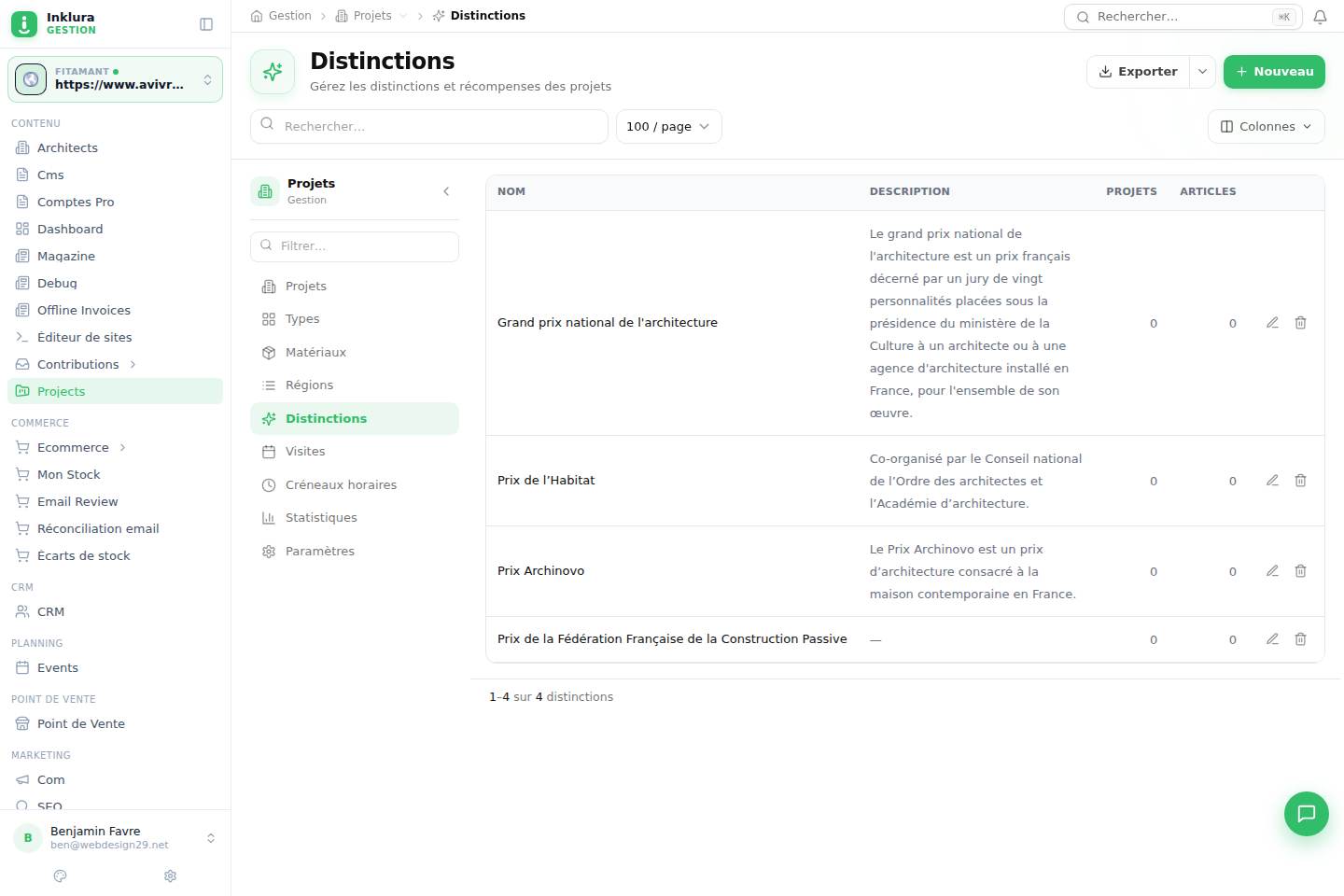
Projets : Distinctions Agrandir
Gestion · Écran 08Distinctions

Cette vue de gestion présente les données « distinctions » sous une forme exploitable : recherche, filtres, statuts et actions contextuelles. Elle aide les équipes à retrouver un élément, comprendre son état et poursuivre le traitement dans le module Projets.

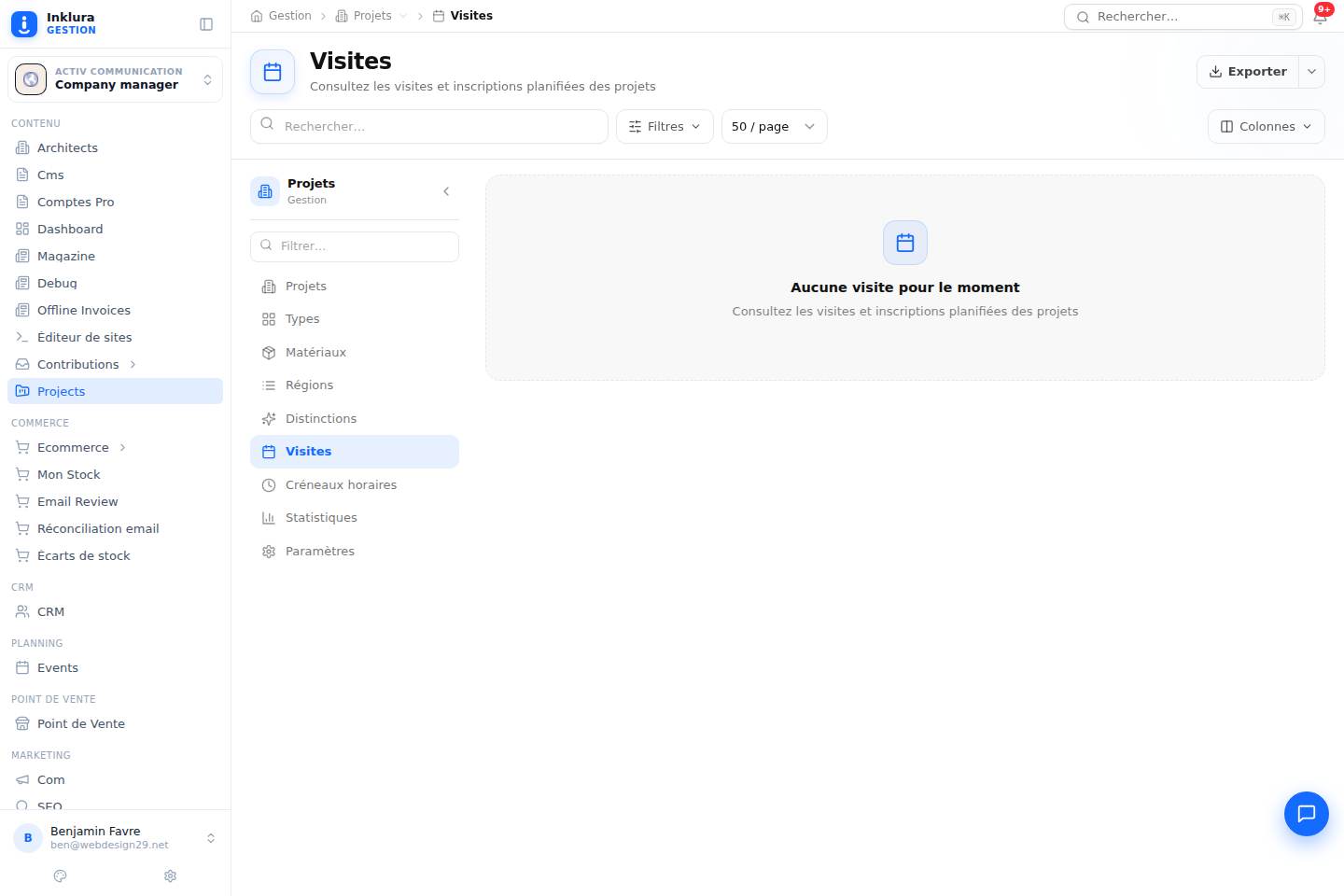
Projets : Gestion des visites Agrandir
Gestion · Écran 09Gestion des visites

Cette vue de gestion présente les données « gestion des visites » sous une forme exploitable : recherche, filtres, statuts et actions contextuelles. Elle aide les équipes à retrouver un élément, comprendre son état et poursuivre le traitement dans le module Projets.

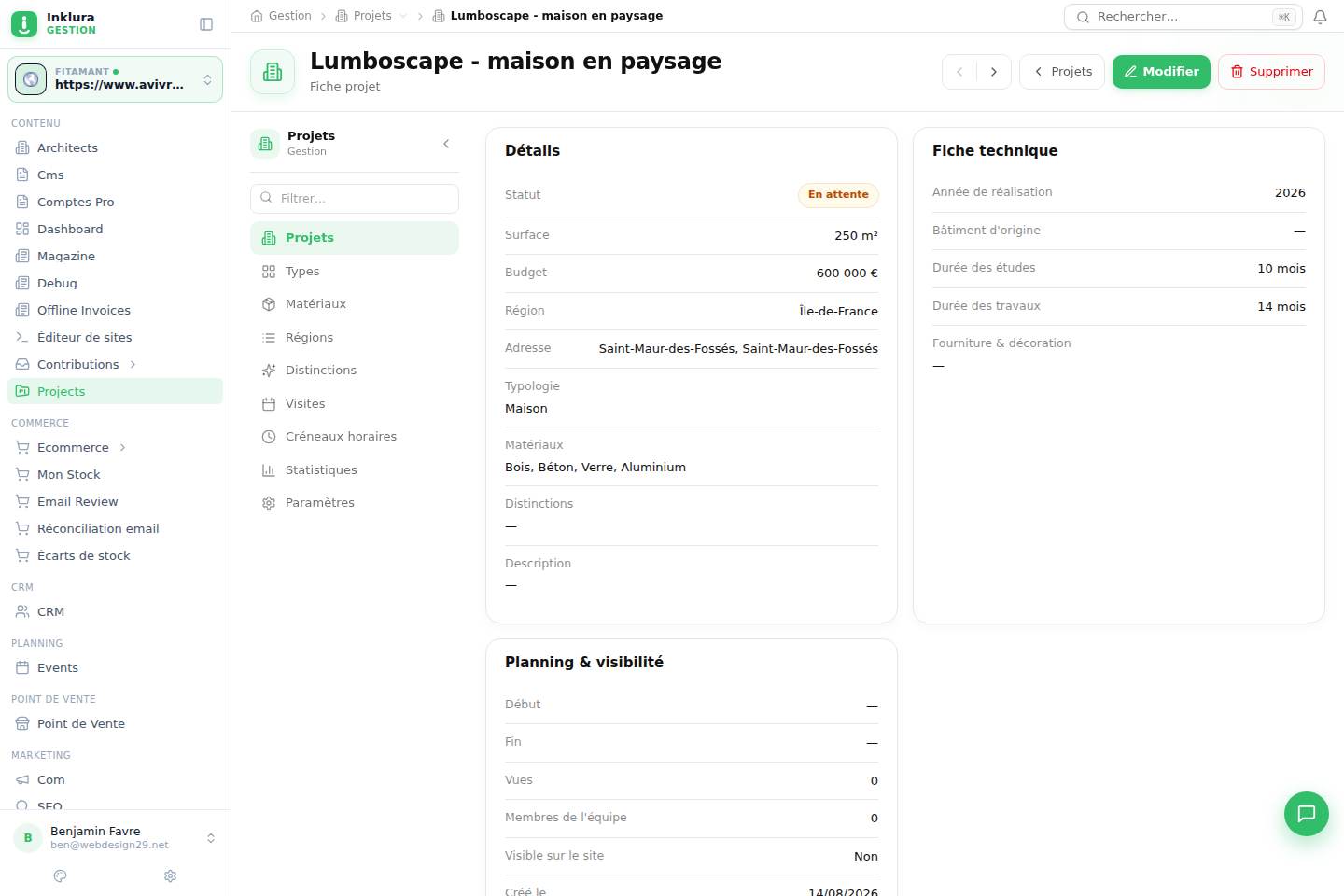
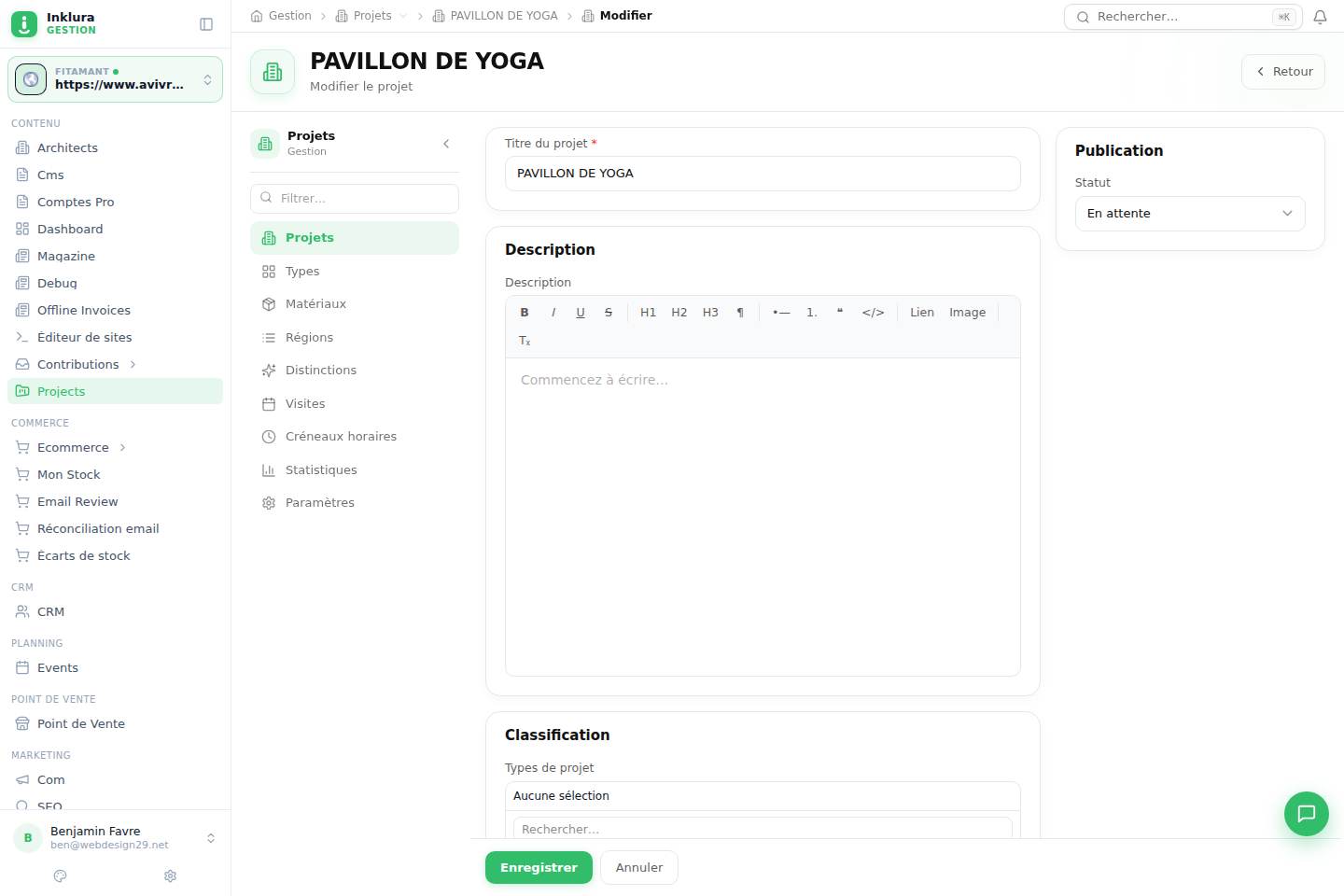
Projets : Fiche : vue d’ensemble Agrandir
Fiche détaillée · Écran 10Fiche : vue d’ensemble

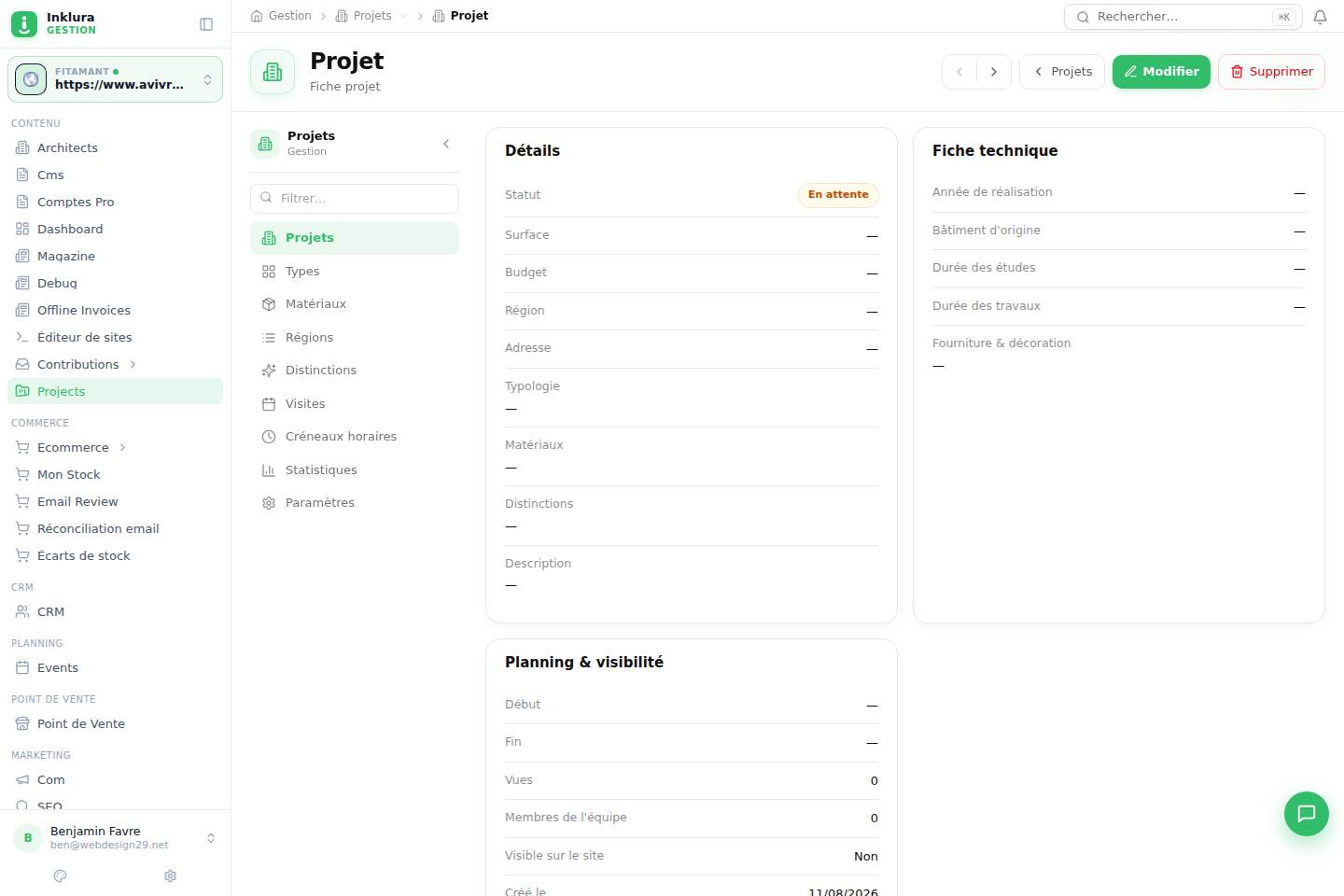
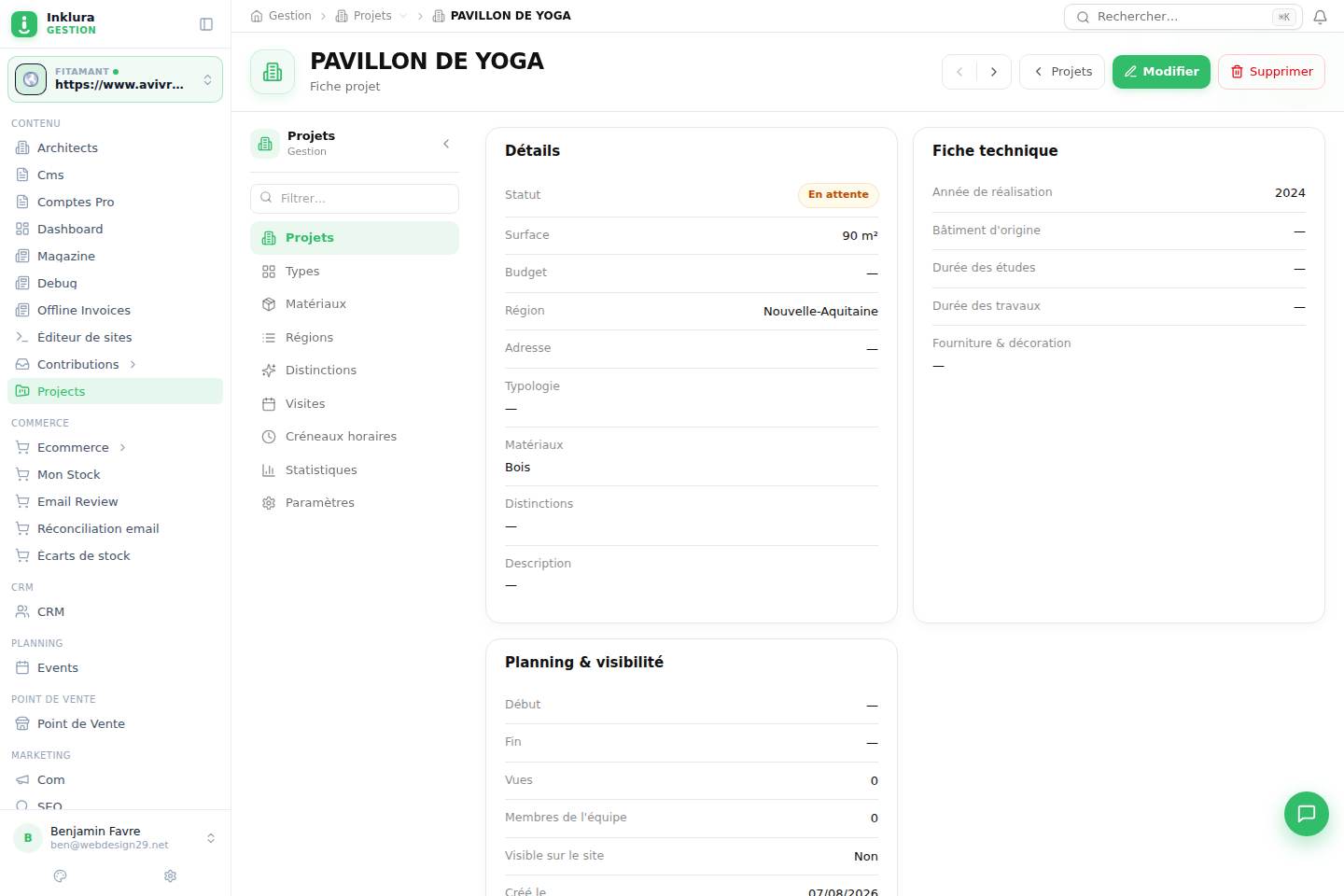
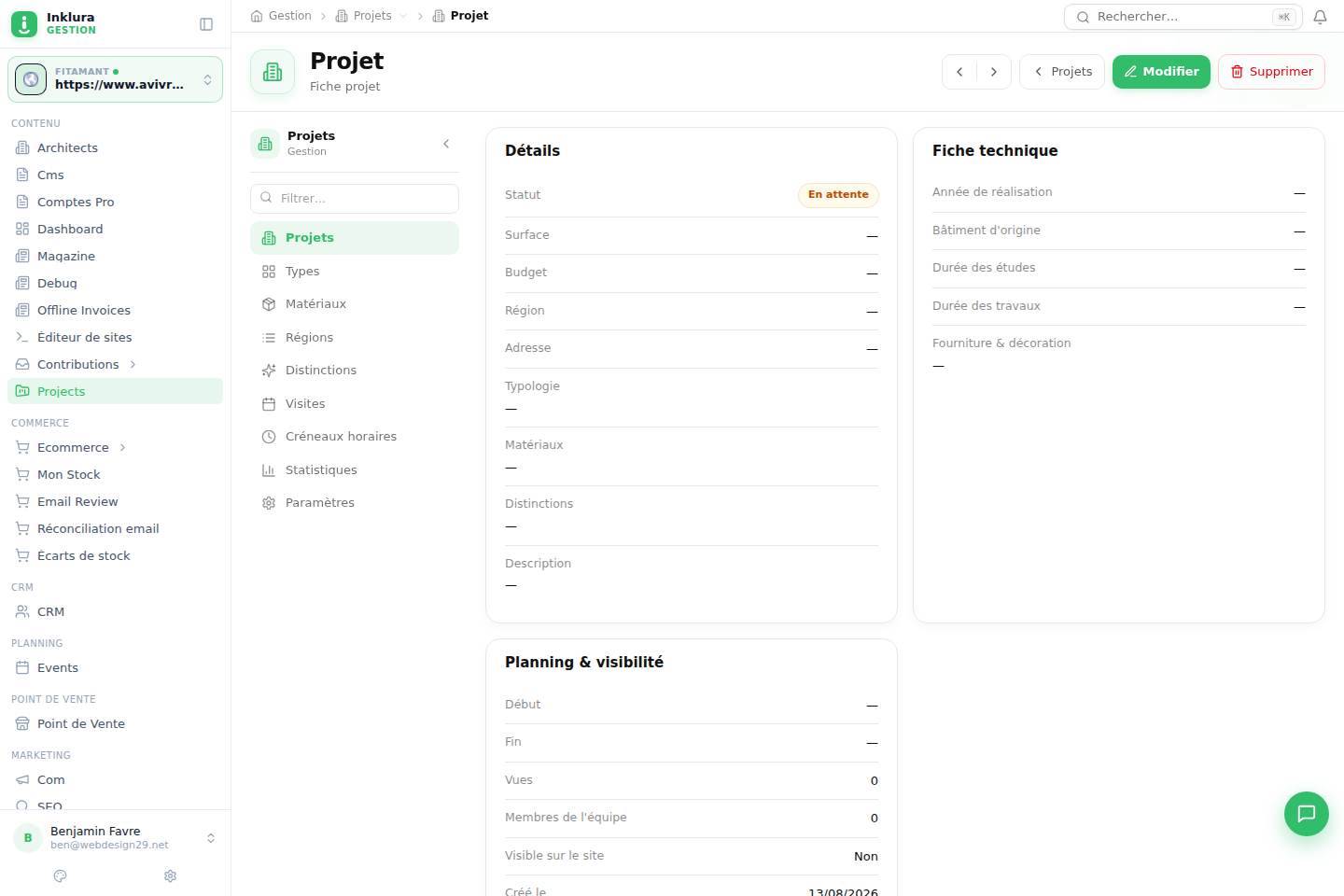
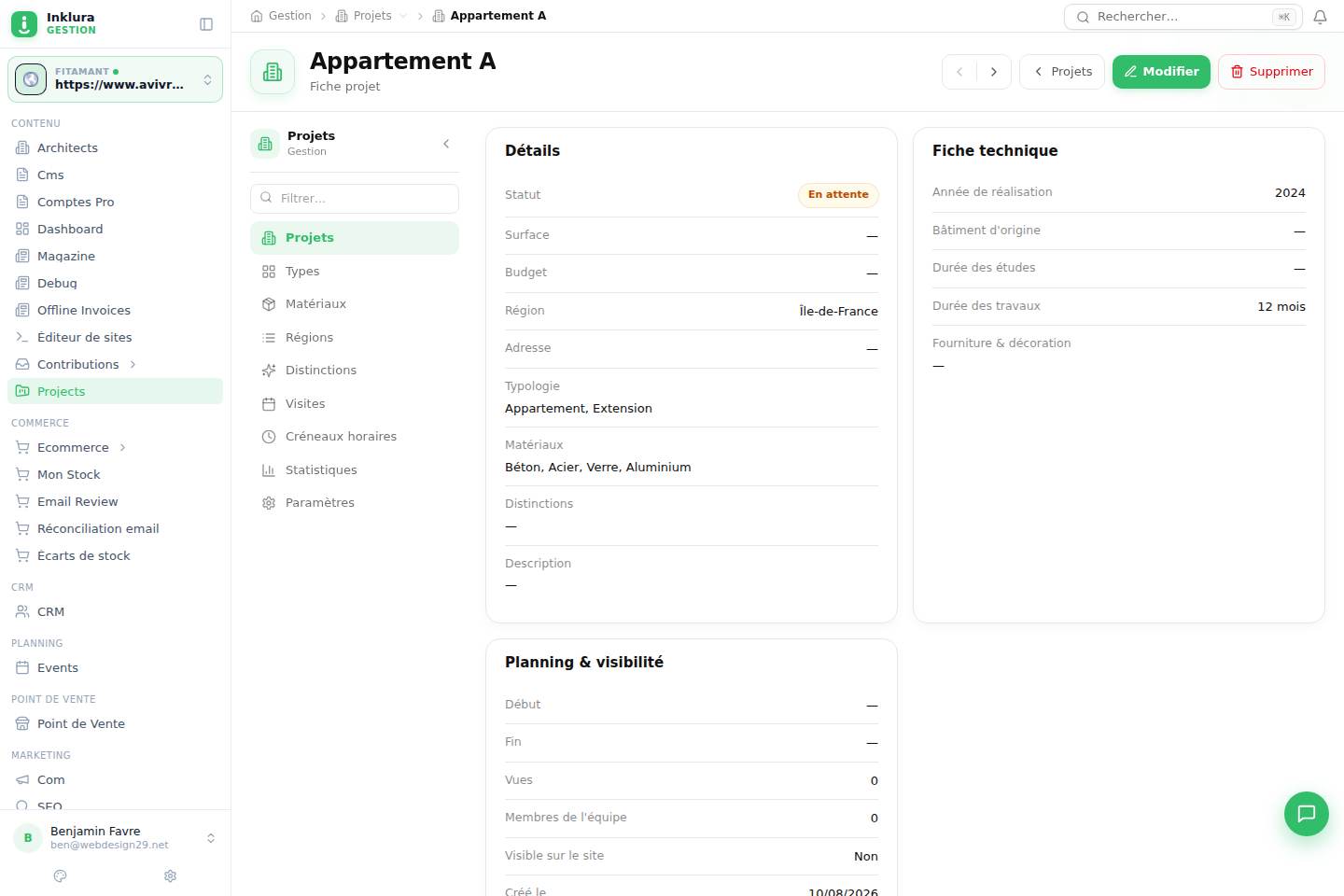
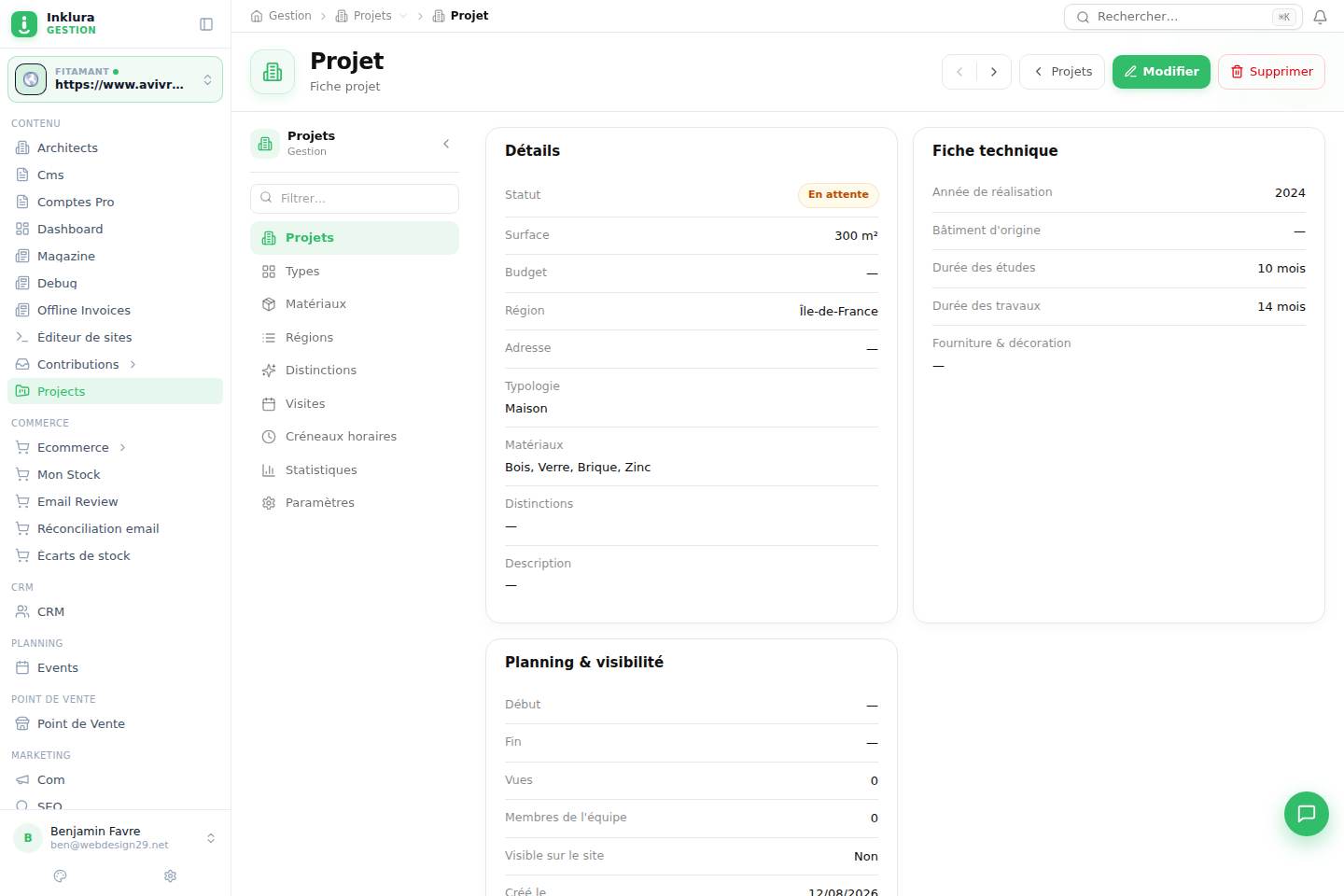
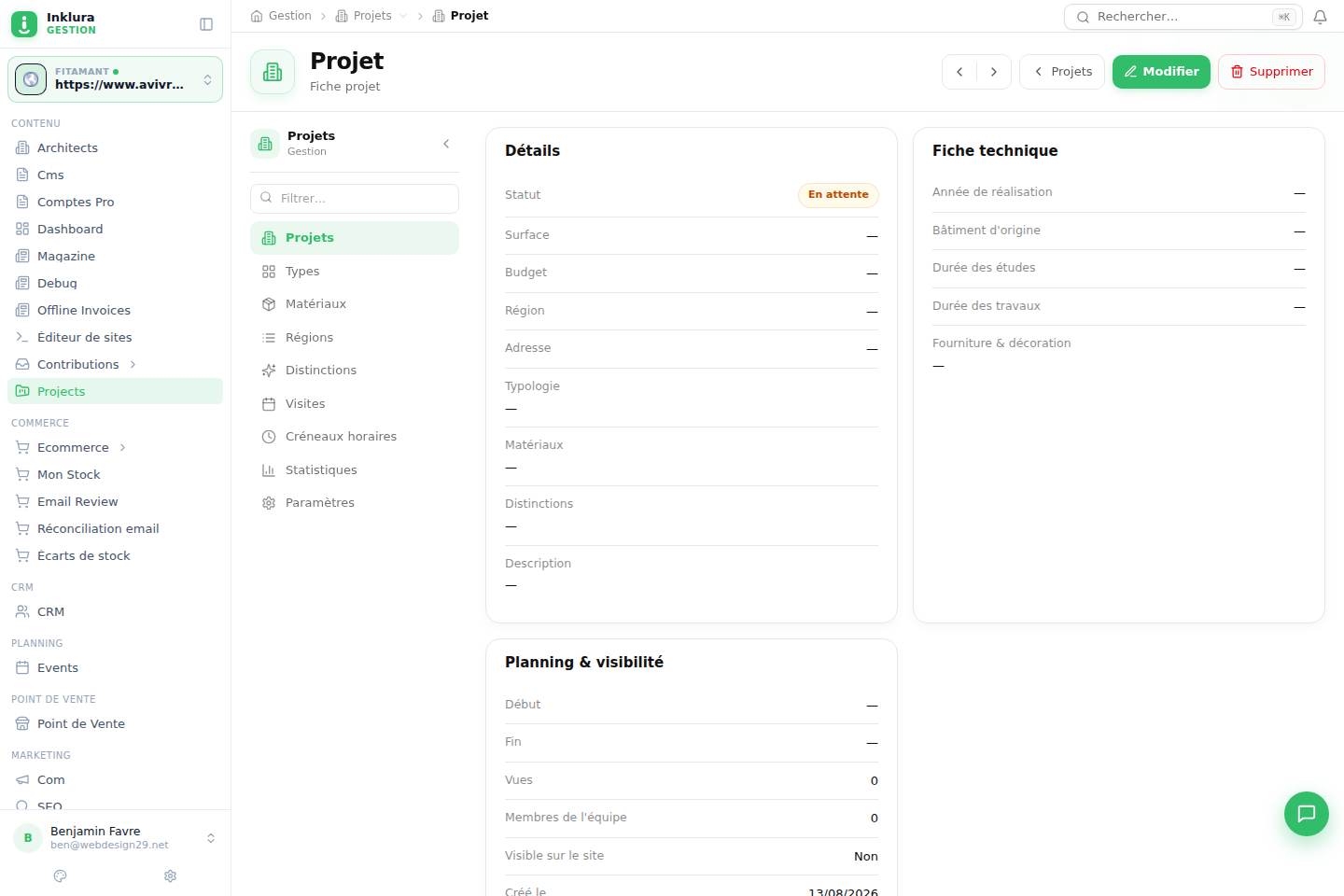
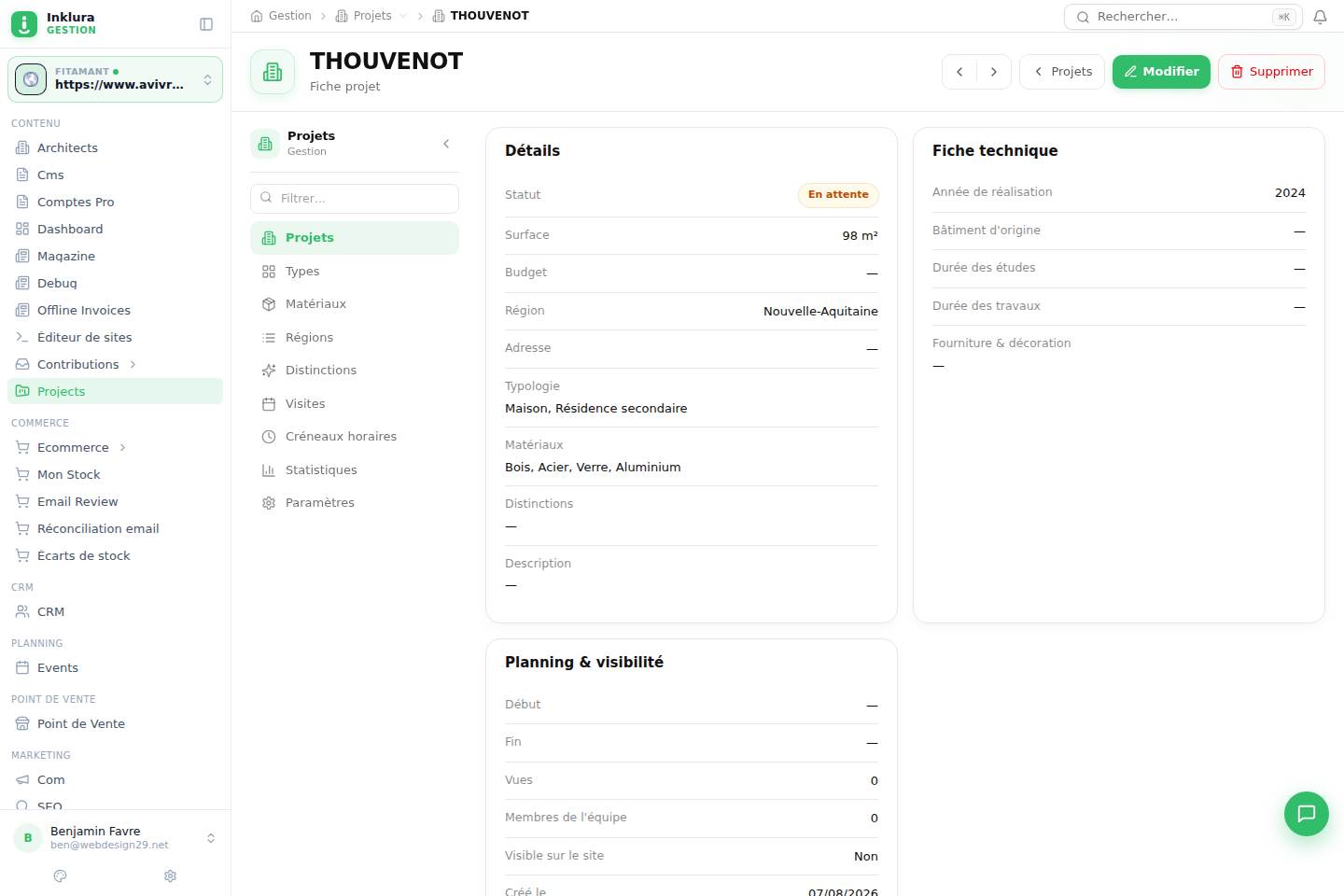
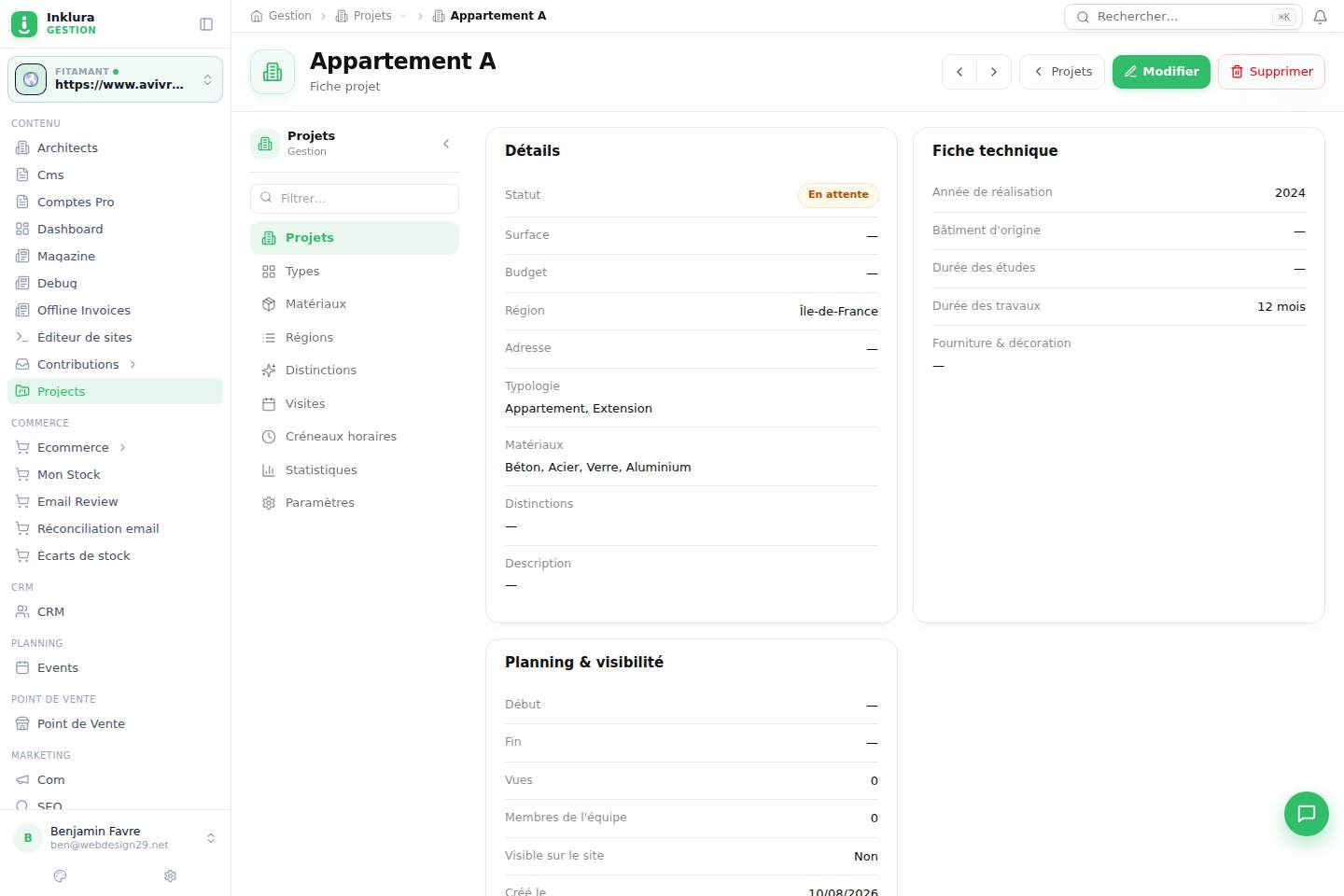
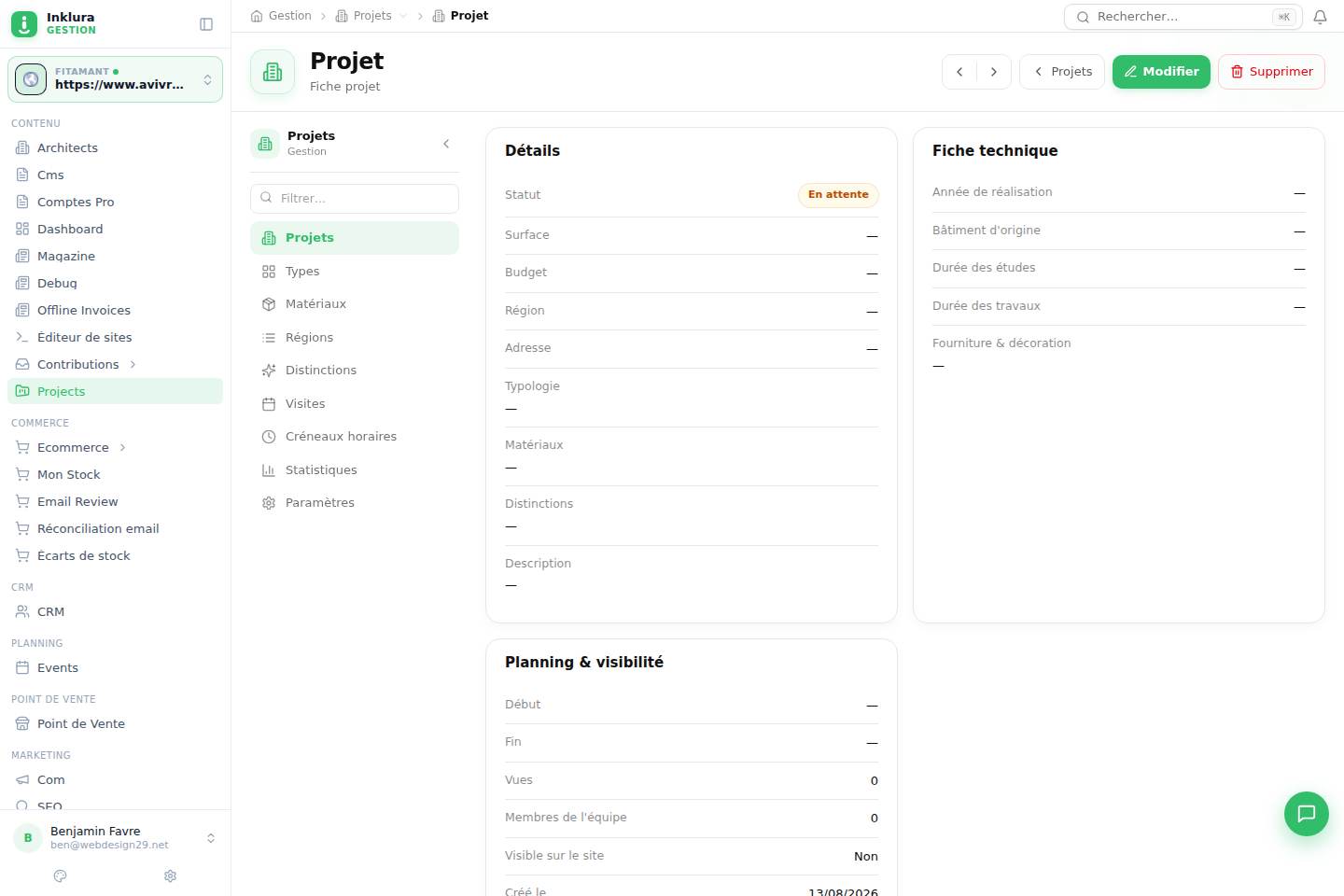
Cette fiche rassemble l’identité, l’état et les informations associées à un enregistrement « vue d’ensemble ». Elle sert de point de contrôle avant une modification, une action métier ou une consultation de l’historique.

Projets : Fiche : vue d’ensemble Agrandir
Fiche détaillée · Écran 11Fiche : vue d’ensemble

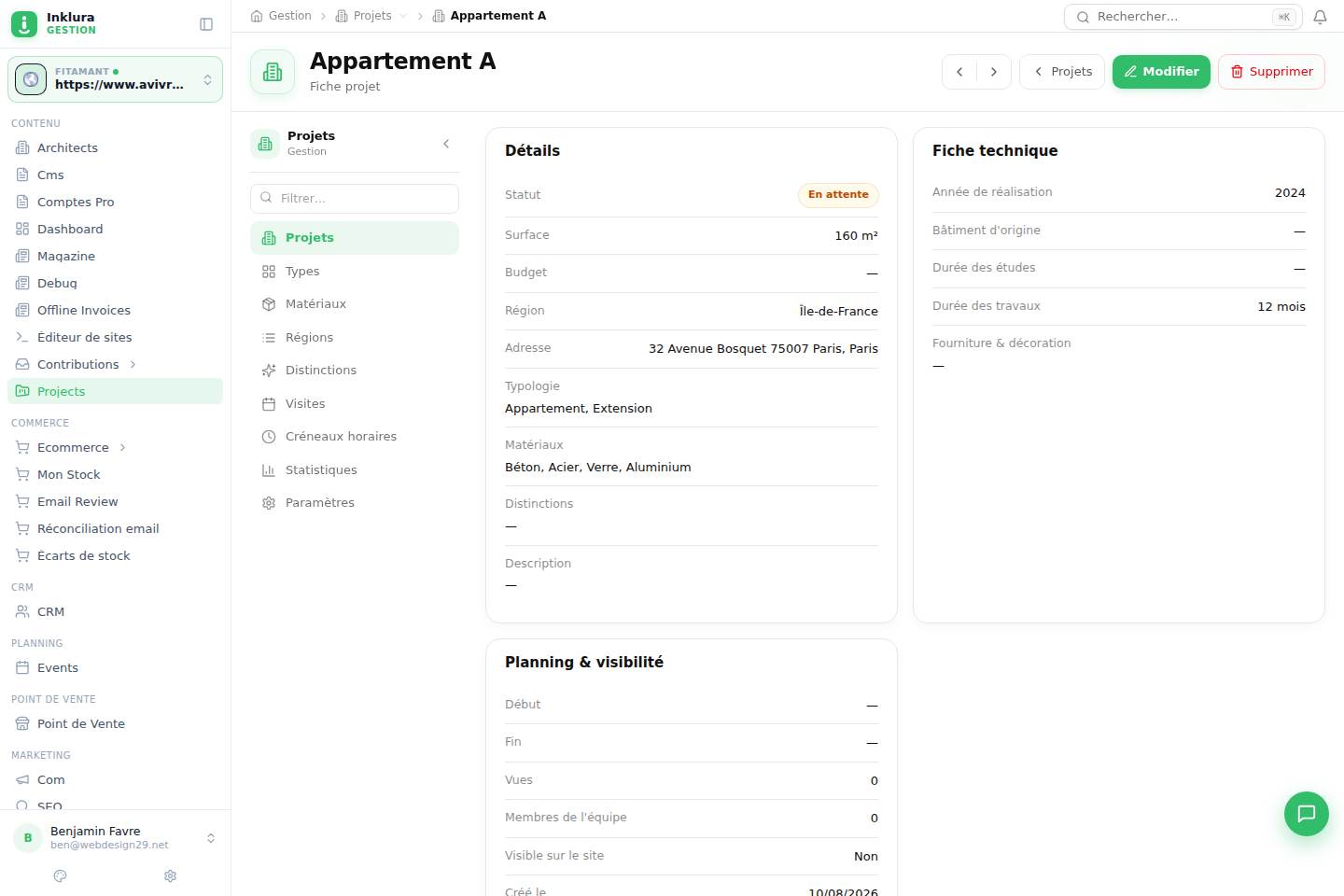
Cette fiche rassemble l’identité, l’état et les informations associées à un enregistrement « vue d’ensemble ». Elle sert de point de contrôle avant une modification, une action métier ou une consultation de l’historique.

Projets : Fiche : vue d’ensemble Agrandir
Fiche détaillée · Écran 12Fiche : vue d’ensemble

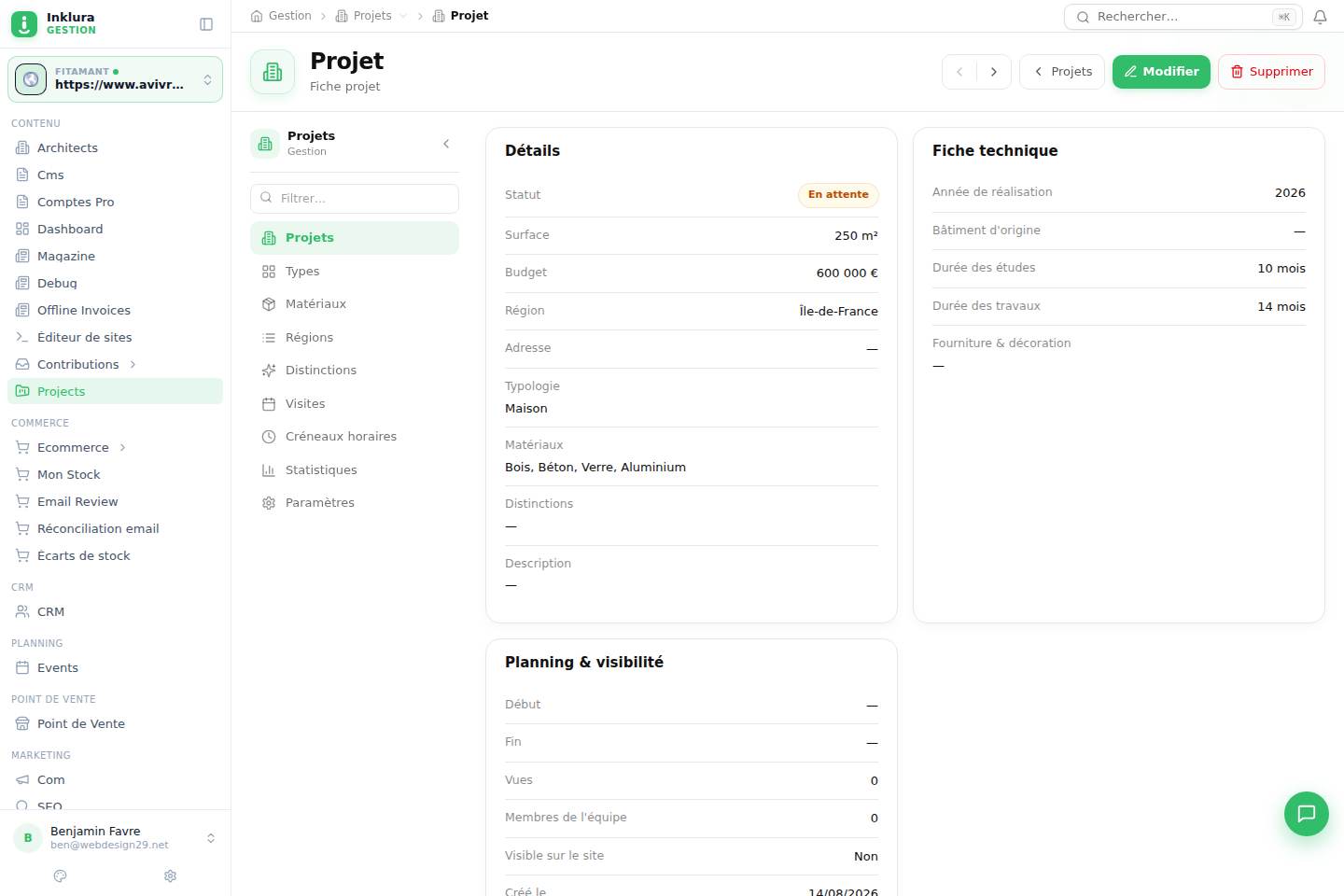
Cette fiche rassemble l’identité, l’état et les informations associées à un enregistrement « vue d’ensemble ». Elle sert de point de contrôle avant une modification, une action métier ou une consultation de l’historique.

Projets : Fiche : vue d’ensemble Agrandir
Fiche détaillée · Écran 13Fiche : vue d’ensemble

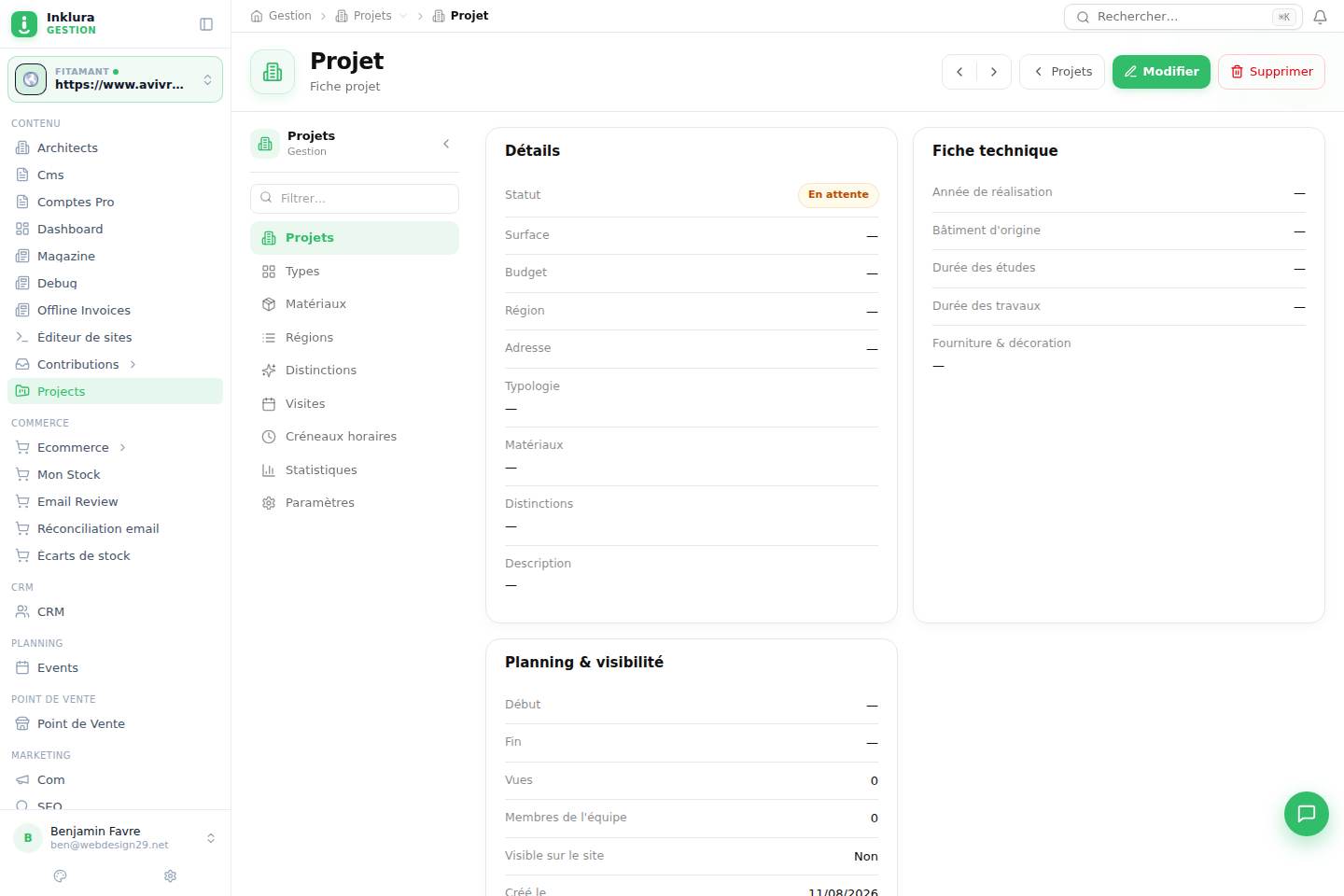
Cette fiche rassemble l’identité, l’état et les informations associées à un enregistrement « vue d’ensemble ». Elle sert de point de contrôle avant une modification, une action métier ou une consultation de l’historique.

Projets : Fiche : vue d’ensemble Agrandir
Fiche détaillée · Écran 14Fiche : vue d’ensemble

Cette fiche rassemble l’identité, l’état et les informations associées à un enregistrement « vue d’ensemble ». Elle sert de point de contrôle avant une modification, une action métier ou une consultation de l’historique.

Projets : Fiche : vue d’ensemble Agrandir
Fiche détaillée · Écran 15Fiche : vue d’ensemble

Cette fiche rassemble l’identité, l’état et les informations associées à un enregistrement « vue d’ensemble ». Elle sert de point de contrôle avant une modification, une action métier ou une consultation de l’historique.

Projets : Fiche : vue d’ensemble Agrandir
Fiche détaillée · Écran 16Fiche : vue d’ensemble

Cette fiche rassemble l’identité, l’état et les informations associées à un enregistrement « vue d’ensemble ». Elle sert de point de contrôle avant une modification, une action métier ou une consultation de l’historique.

Projets : Fiche : vue d’ensemble Agrandir
Fiche détaillée · Écran 17Fiche : vue d’ensemble

Cette fiche rassemble l’identité, l’état et les informations associées à un enregistrement « vue d’ensemble ». Elle sert de point de contrôle avant une modification, une action métier ou une consultation de l’historique.

Projets : Fiche : vue d’ensemble Agrandir
Fiche détaillée · Écran 18Fiche : vue d’ensemble

Cette fiche rassemble l’identité, l’état et les informations associées à un enregistrement « vue d’ensemble ». Elle sert de point de contrôle avant une modification, une action métier ou une consultation de l’historique.

Projets : Fiche : vue d’ensemble Agrandir
Fiche détaillée · Écran 19Fiche : vue d’ensemble

Cette fiche rassemble l’identité, l’état et les informations associées à un enregistrement « vue d’ensemble ». Elle sert de point de contrôle avant une modification, une action métier ou une consultation de l’historique.

Projets : Fiche : vue d’ensemble Agrandir
Fiche détaillée · Écran 20Fiche : vue d’ensemble

Cette fiche rassemble l’identité, l’état et les informations associées à un enregistrement « vue d’ensemble ». Elle sert de point de contrôle avant une modification, une action métier ou une consultation de l’historique.

Projets : Fiche : vue d’ensemble Agrandir
Fiche détaillée · Écran 21Fiche : vue d’ensemble

Cette fiche rassemble l’identité, l’état et les informations associées à un enregistrement « vue d’ensemble ». Elle sert de point de contrôle avant une modification, une action métier ou une consultation de l’historique.

Projets : Fiche : vue d’ensemble Agrandir
Fiche détaillée · Écran 22Fiche : vue d’ensemble

Cette fiche rassemble l’identité, l’état et les informations associées à un enregistrement « vue d’ensemble ». Elle sert de point de contrôle avant une modification, une action métier ou une consultation de l’historique.

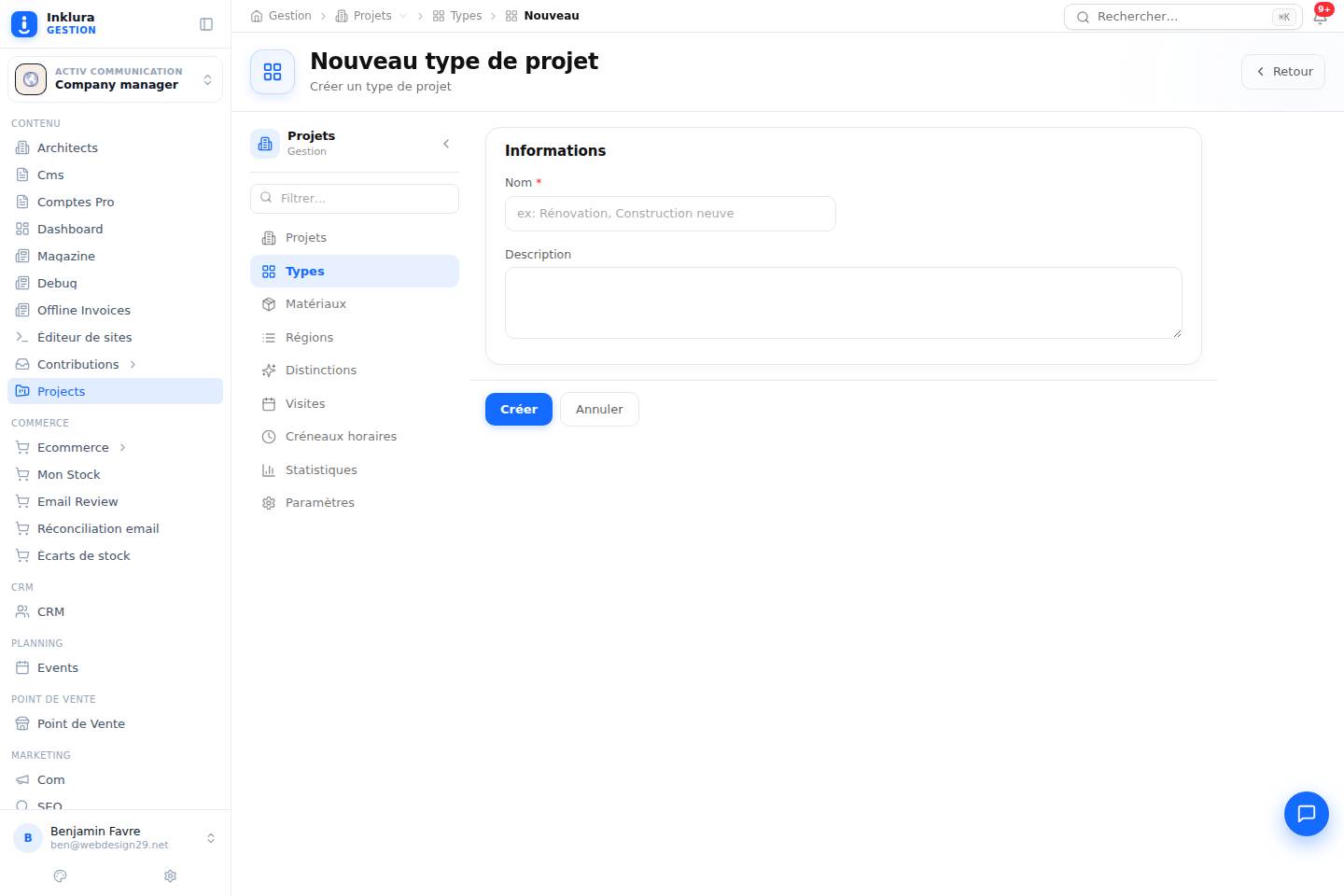
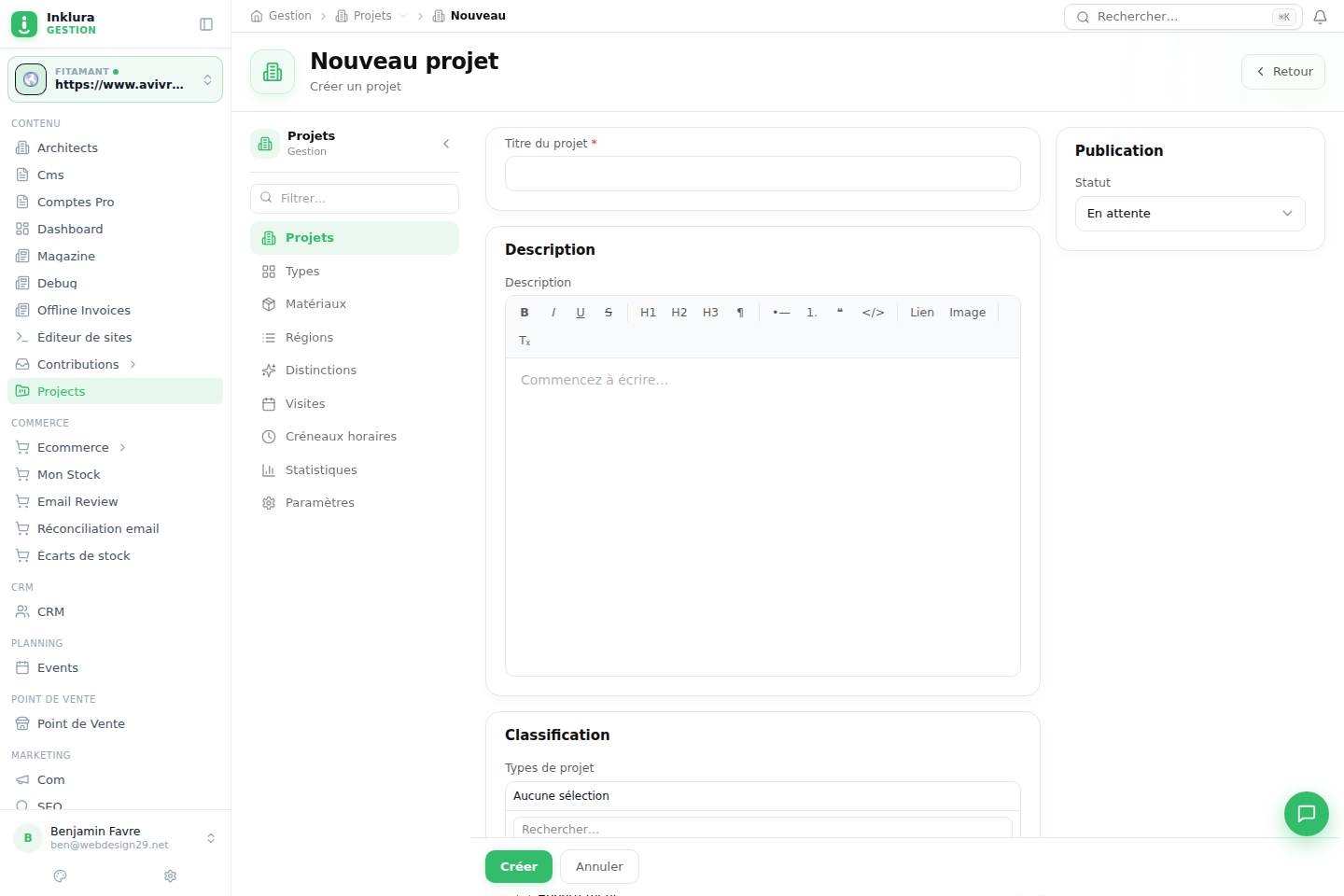
Projets : Création : types Agrandir
Création · Écran 23Création : types

Ce formulaire guide la création d’un enregistrement « types ». Les champs obligatoires, valeurs de référence et contrôles de cohérence sécurisent la donnée avant son enregistrement dans le module Projets.

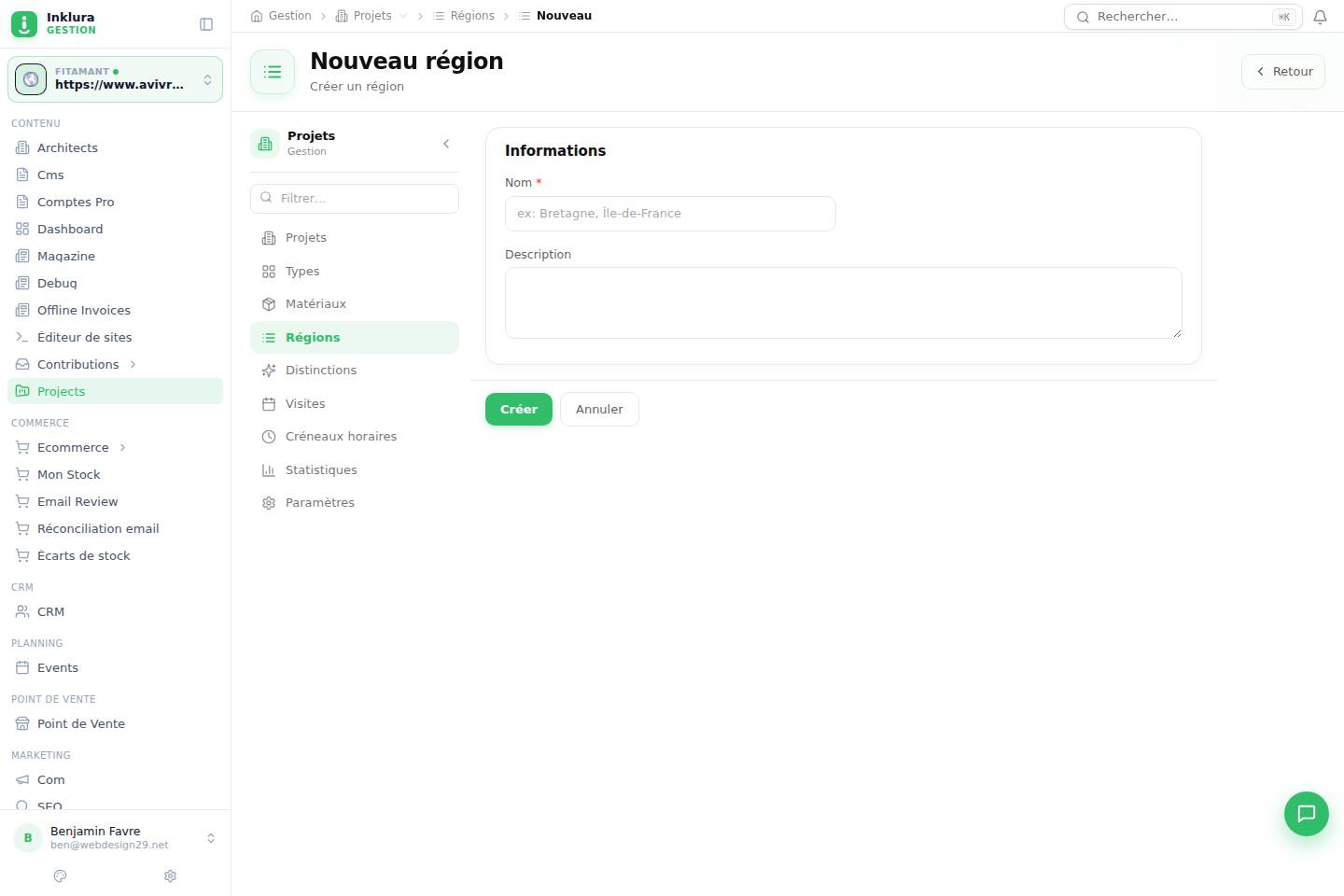
Projets : Création : régions Agrandir
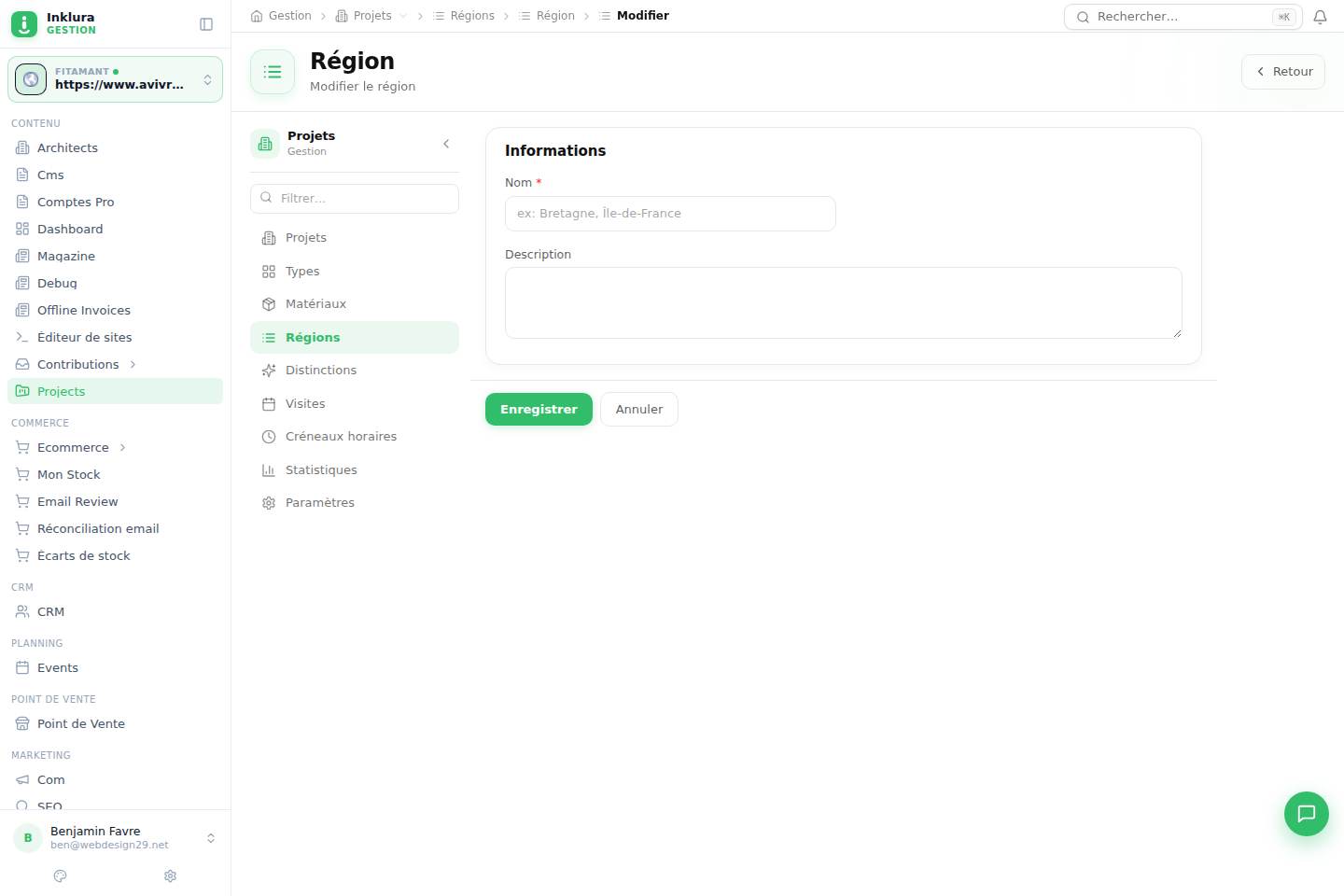
Création · Écran 24Création : régions

Ce formulaire guide la création d’un enregistrement « régions ». Les champs obligatoires, valeurs de référence et contrôles de cohérence sécurisent la donnée avant son enregistrement dans le module Projets.

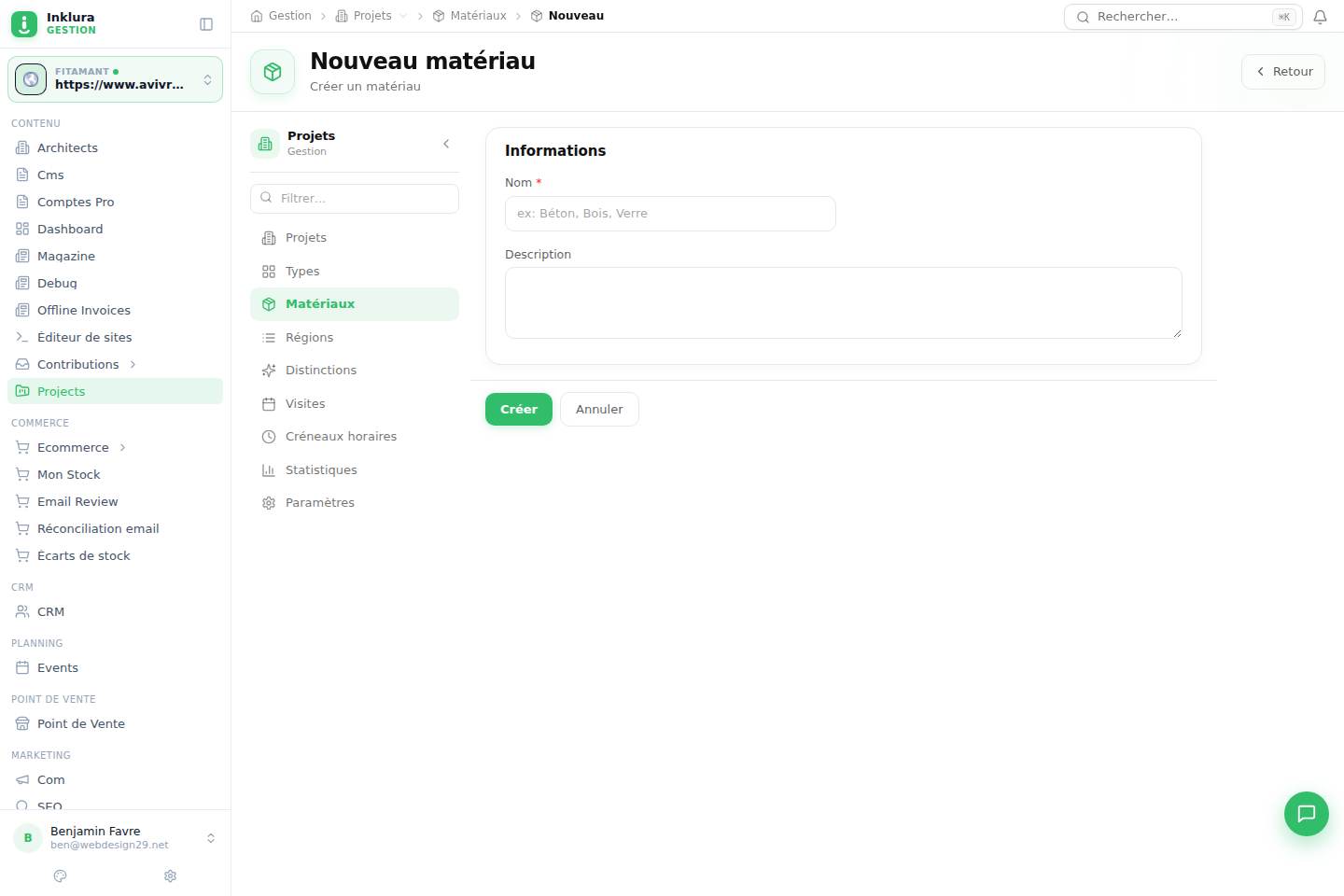
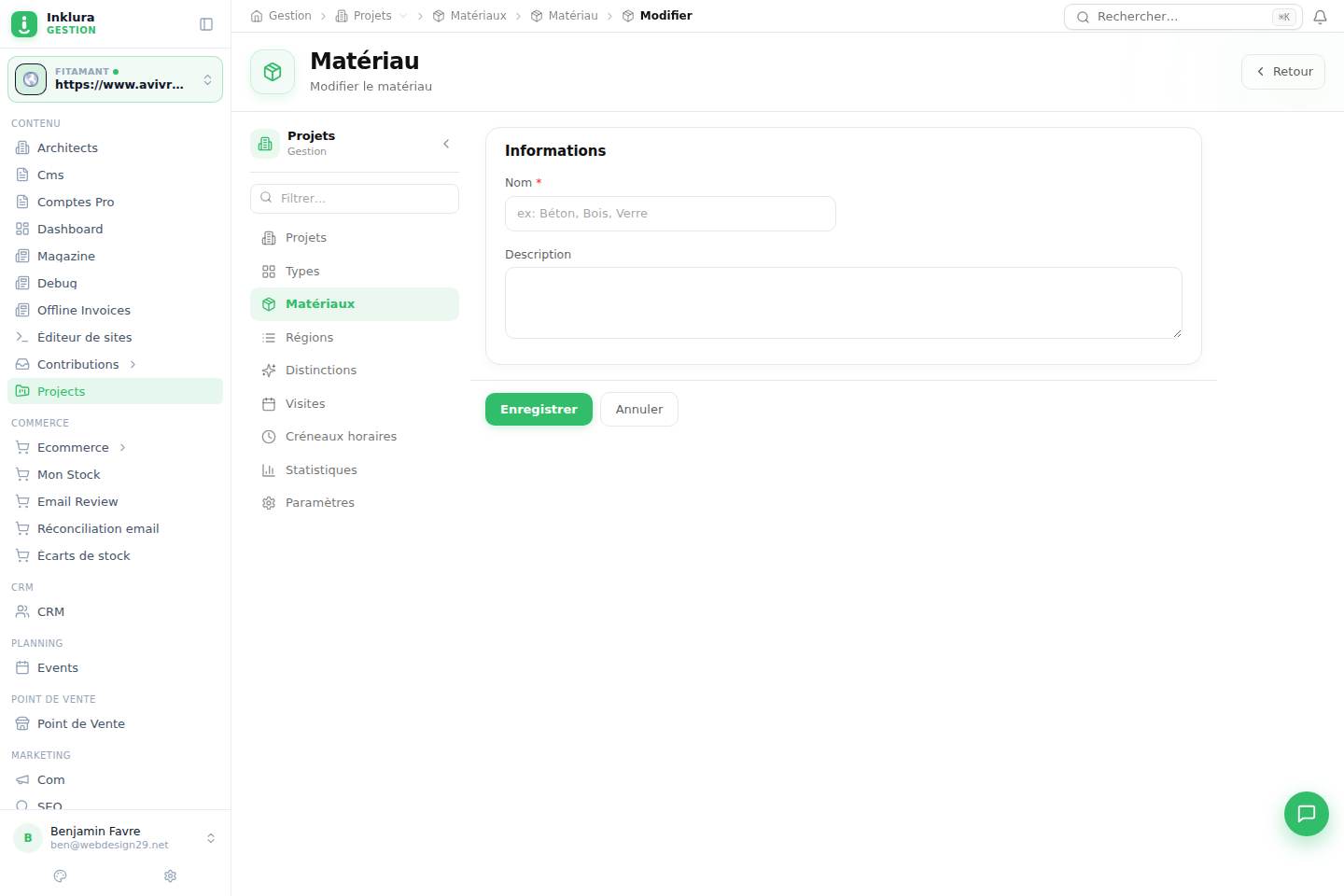
Projets : Création : matériaux Agrandir
Création · Écran 25Création : matériaux

Ce formulaire guide la création d’un enregistrement « matériaux ». Les champs obligatoires, valeurs de référence et contrôles de cohérence sécurisent la donnée avant son enregistrement dans le module Projets.

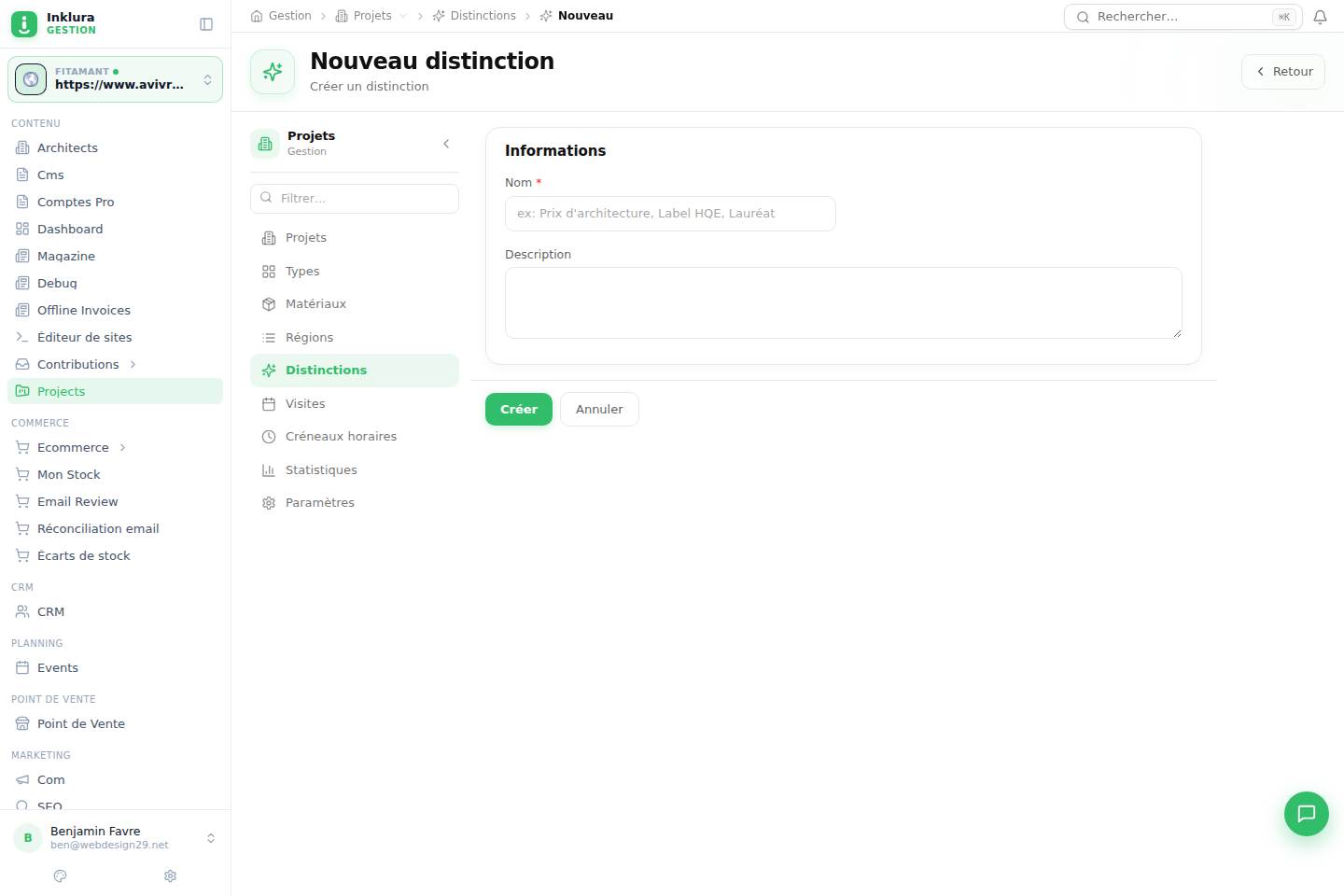
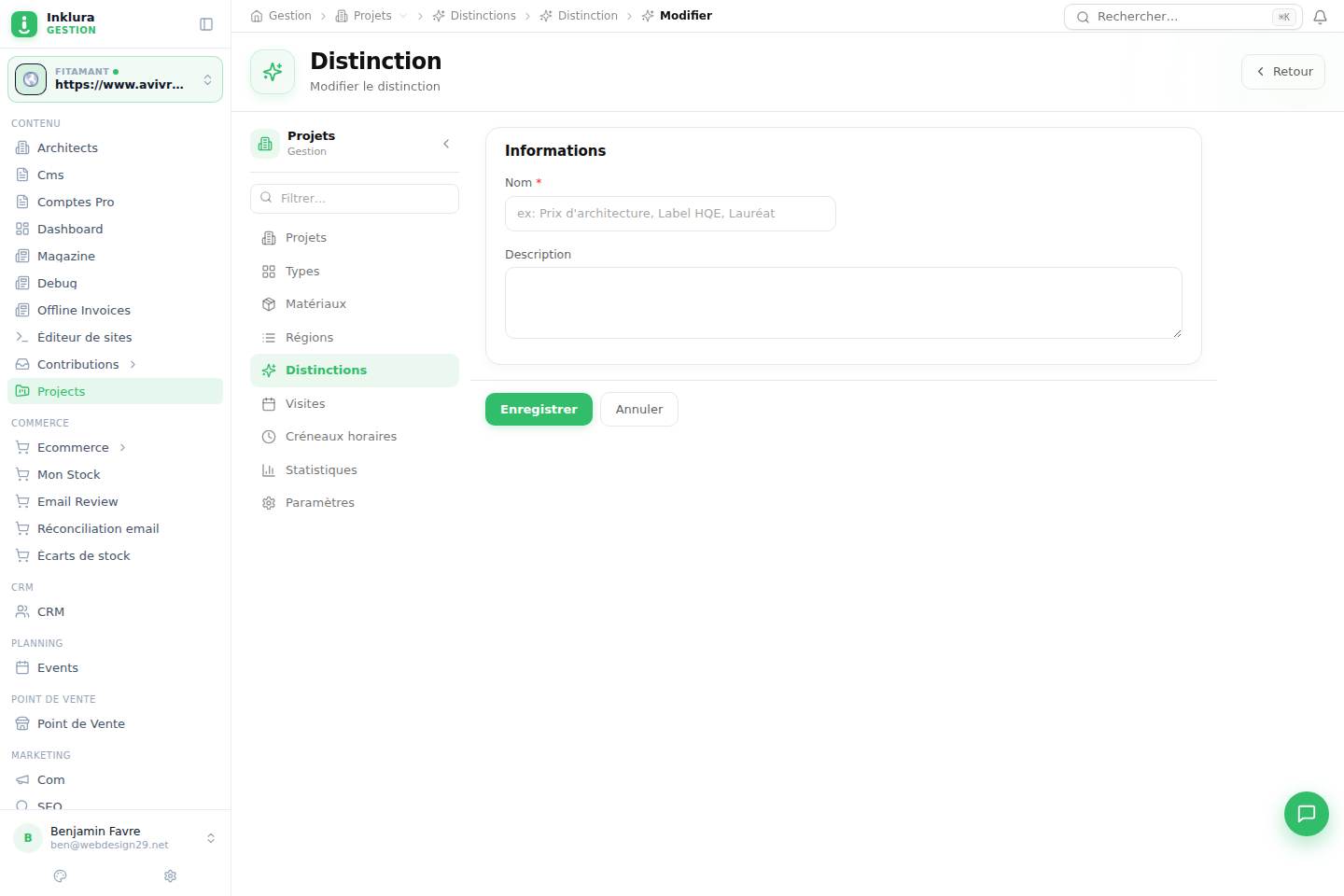
Projets : Création : distinctions Agrandir
Création · Écran 26Création : distinctions

Ce formulaire guide la création d’un enregistrement « distinctions ». Les champs obligatoires, valeurs de référence et contrôles de cohérence sécurisent la donnée avant son enregistrement dans le module Projets.

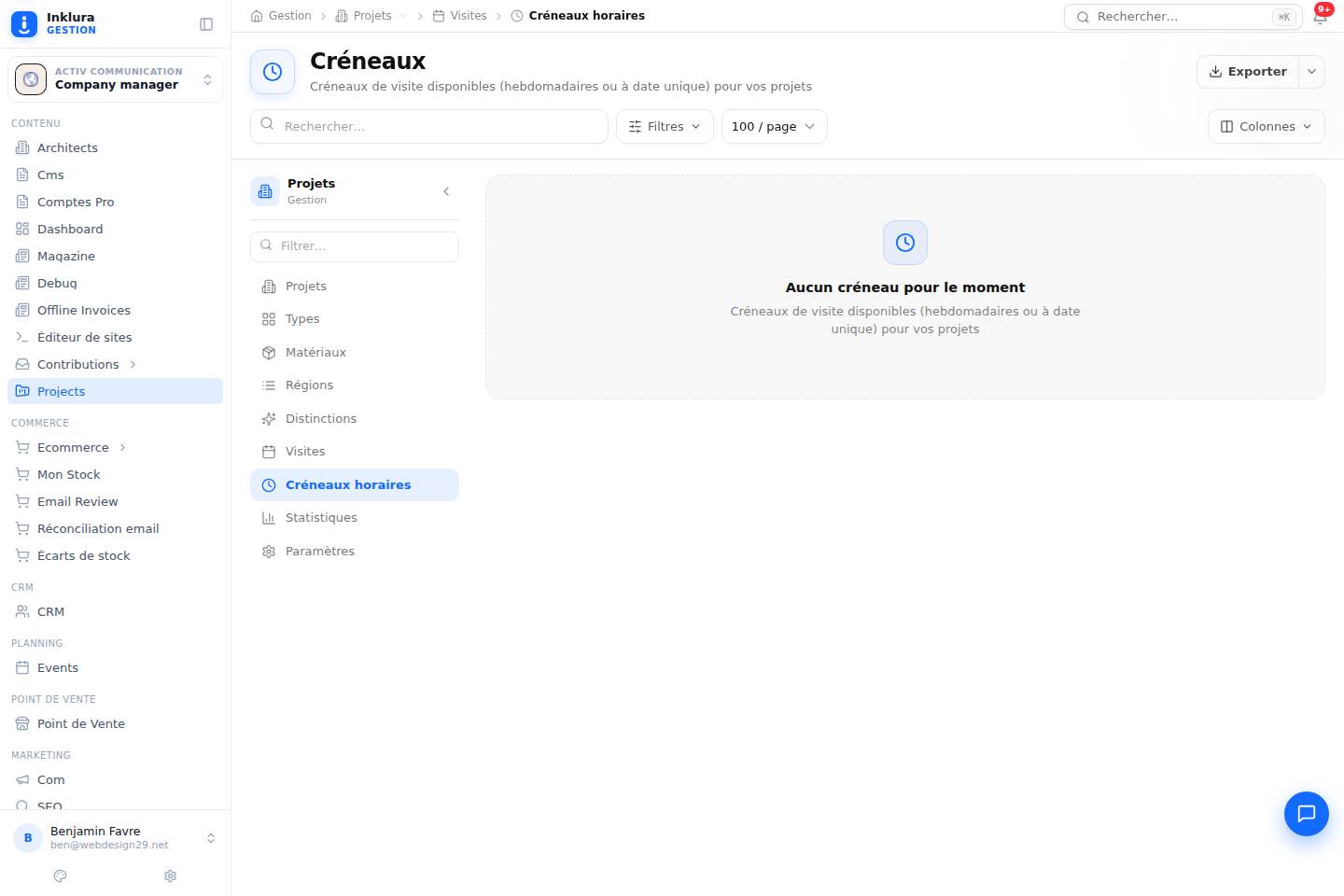
Projets : Gestion des visites · Créneaux horaires Agrandir
Planification · Écran 27Gestion des visites · Créneaux horaires

Cette vue organise les données « gestion des visites · créneaux horaires » dans le temps. Elle rapproche disponibilités, échéances et responsables pour prévenir les conflits et donner une lecture immédiate de la charge.

Projets : Modification : vue d’ensemble Agrandir
Modification · Écran 28Modification : vue d’ensemble

Cet écran permet de modifier un enregistrement « vue d’ensemble » sans perdre le contexte existant. Les changements sont appliqués au bon enregistrement et restent compatibles avec les règles du module Projets.

Projets : Modification : vue d’ensemble Agrandir
Modification · Écran 29Modification : vue d’ensemble

Cet écran permet de modifier un enregistrement « vue d’ensemble » sans perdre le contexte existant. Les changements sont appliqués au bon enregistrement et restent compatibles avec les règles du module Projets.

Projets : Modification : vue d’ensemble Agrandir
Modification · Écran 30Modification : vue d’ensemble

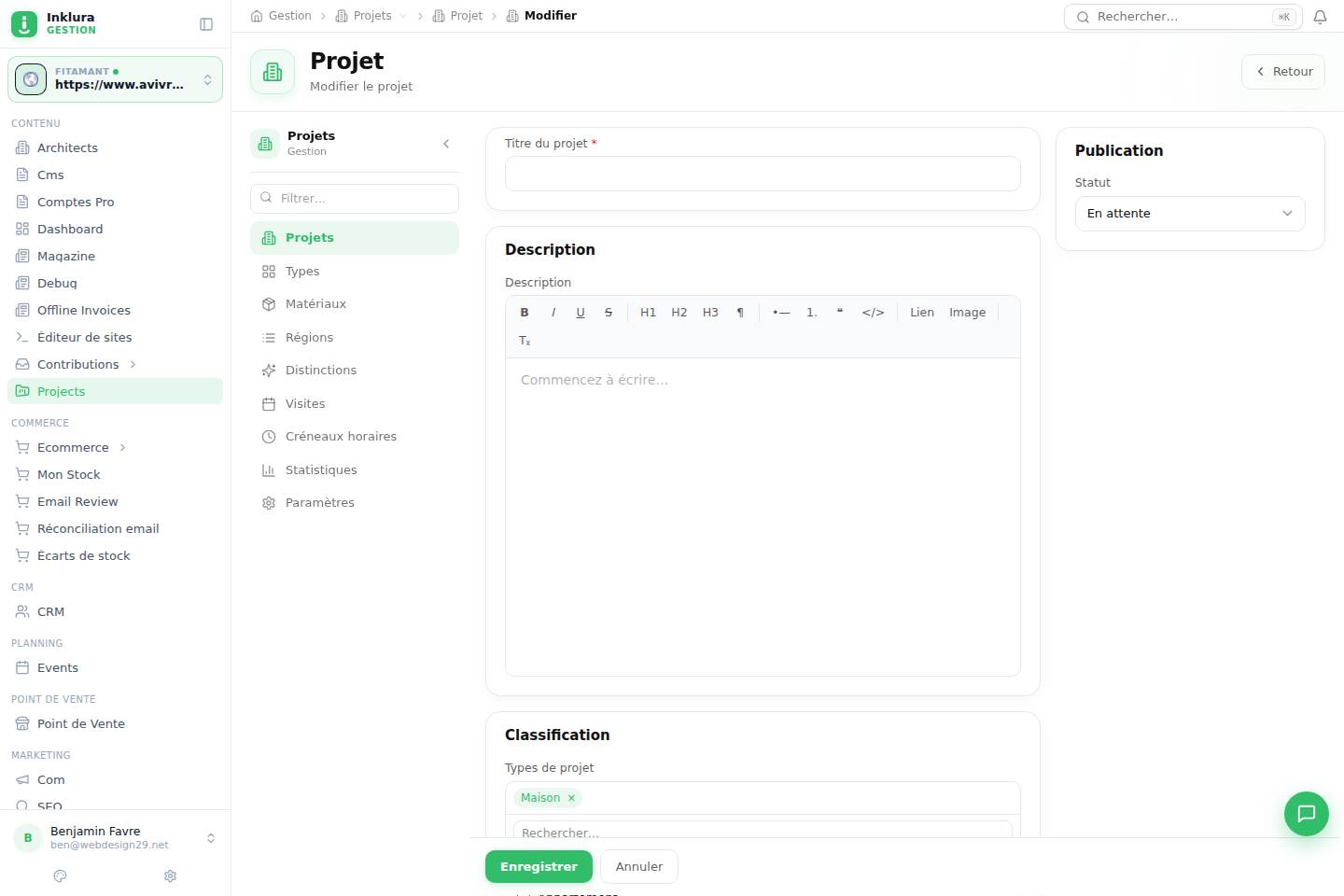
Cet écran permet de modifier un enregistrement « vue d’ensemble » sans perdre le contexte existant. Les changements sont appliqués au bon enregistrement et restent compatibles avec les règles du module Projets.

Projets : Modification : vue d’ensemble Agrandir
Modification · Écran 31Modification : vue d’ensemble

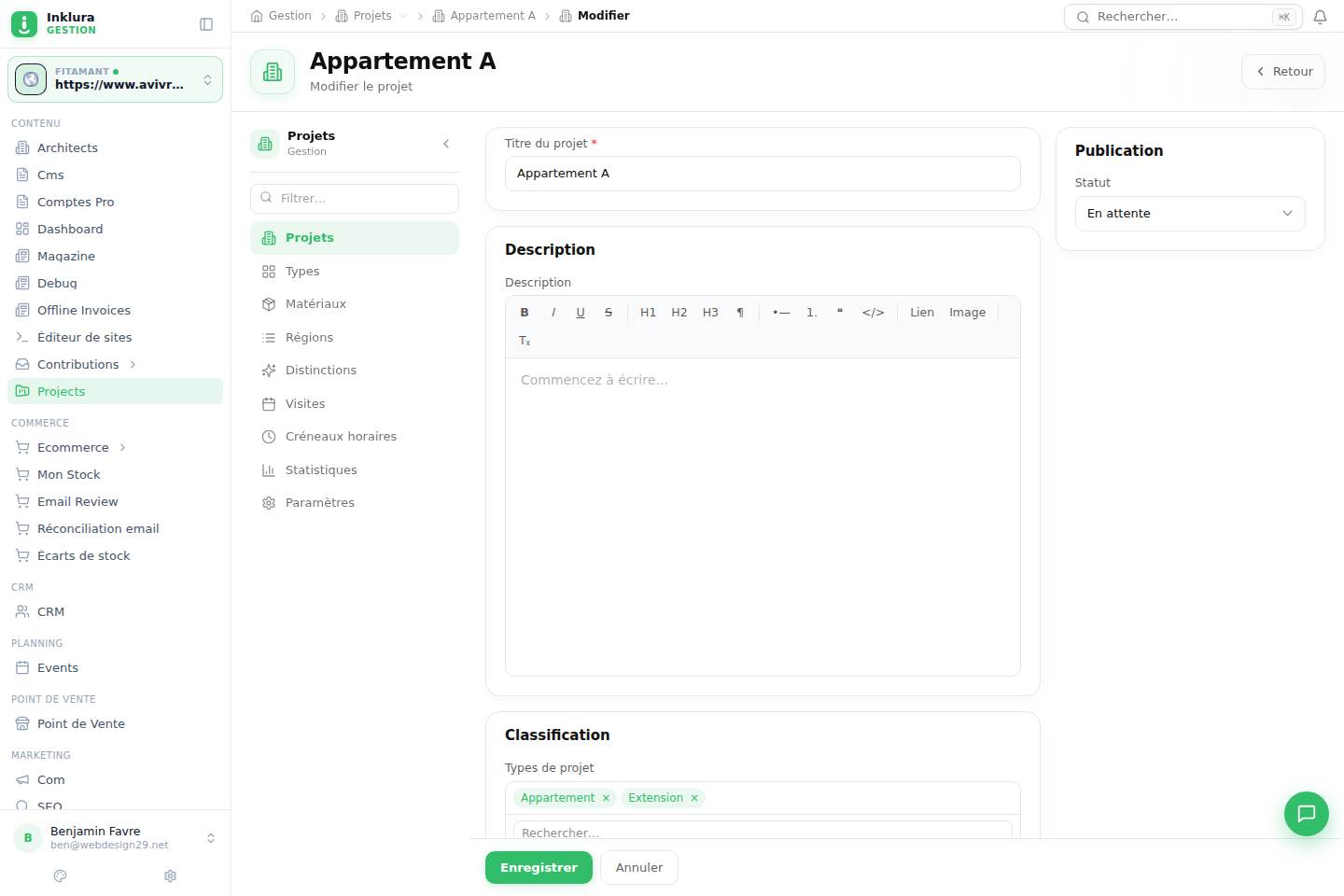
Cet écran permet de modifier un enregistrement « vue d’ensemble » sans perdre le contexte existant. Les changements sont appliqués au bon enregistrement et restent compatibles avec les règles du module Projets.

Projets : Modification : vue d’ensemble Agrandir
Modification · Écran 32Modification : vue d’ensemble

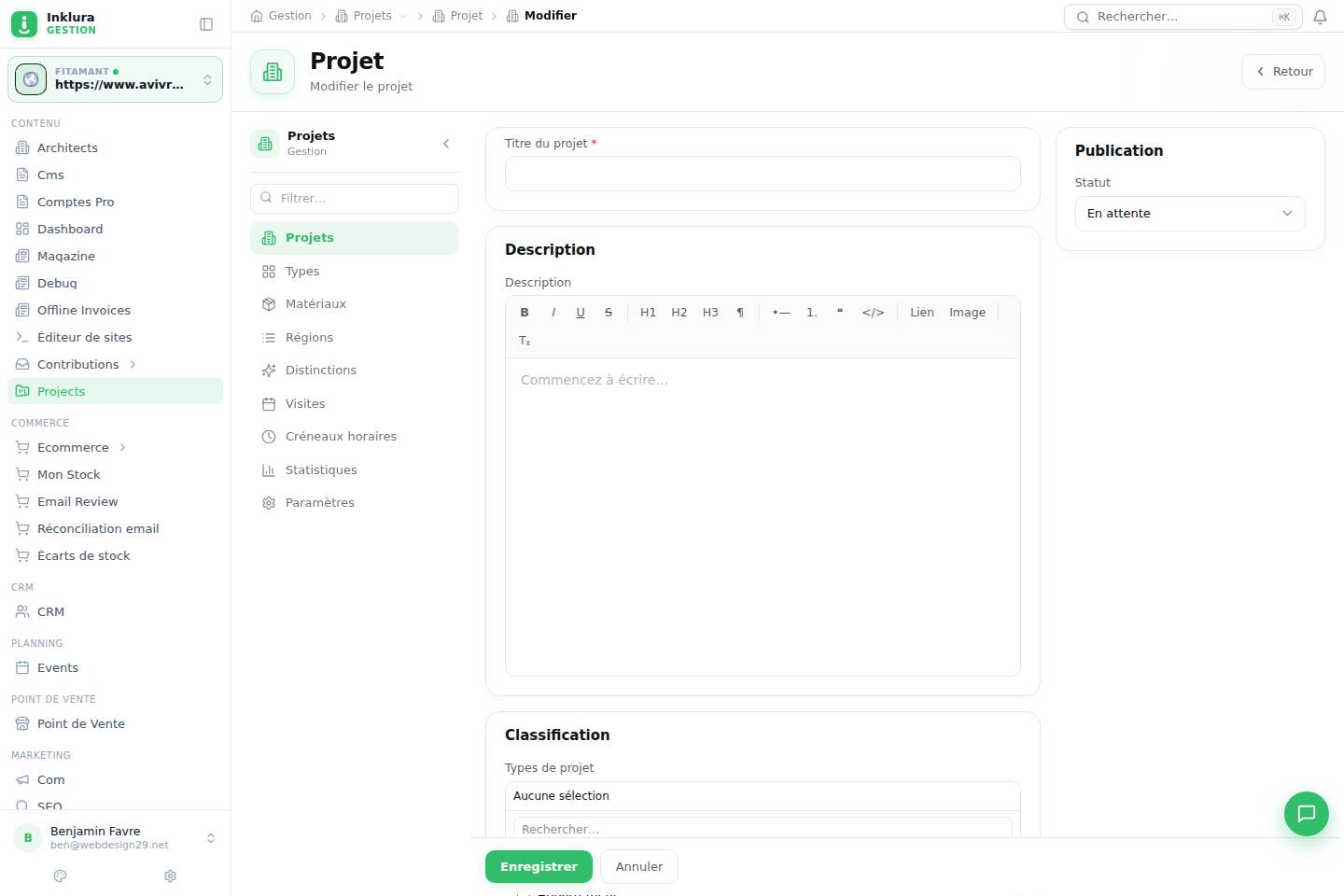
Cet écran permet de modifier un enregistrement « vue d’ensemble » sans perdre le contexte existant. Les changements sont appliqués au bon enregistrement et restent compatibles avec les règles du module Projets.

Projets : Modification : vue d’ensemble Agrandir
Modification · Écran 33Modification : vue d’ensemble

Cet écran permet de modifier un enregistrement « vue d’ensemble » sans perdre le contexte existant. Les changements sont appliqués au bon enregistrement et restent compatibles avec les règles du module Projets.

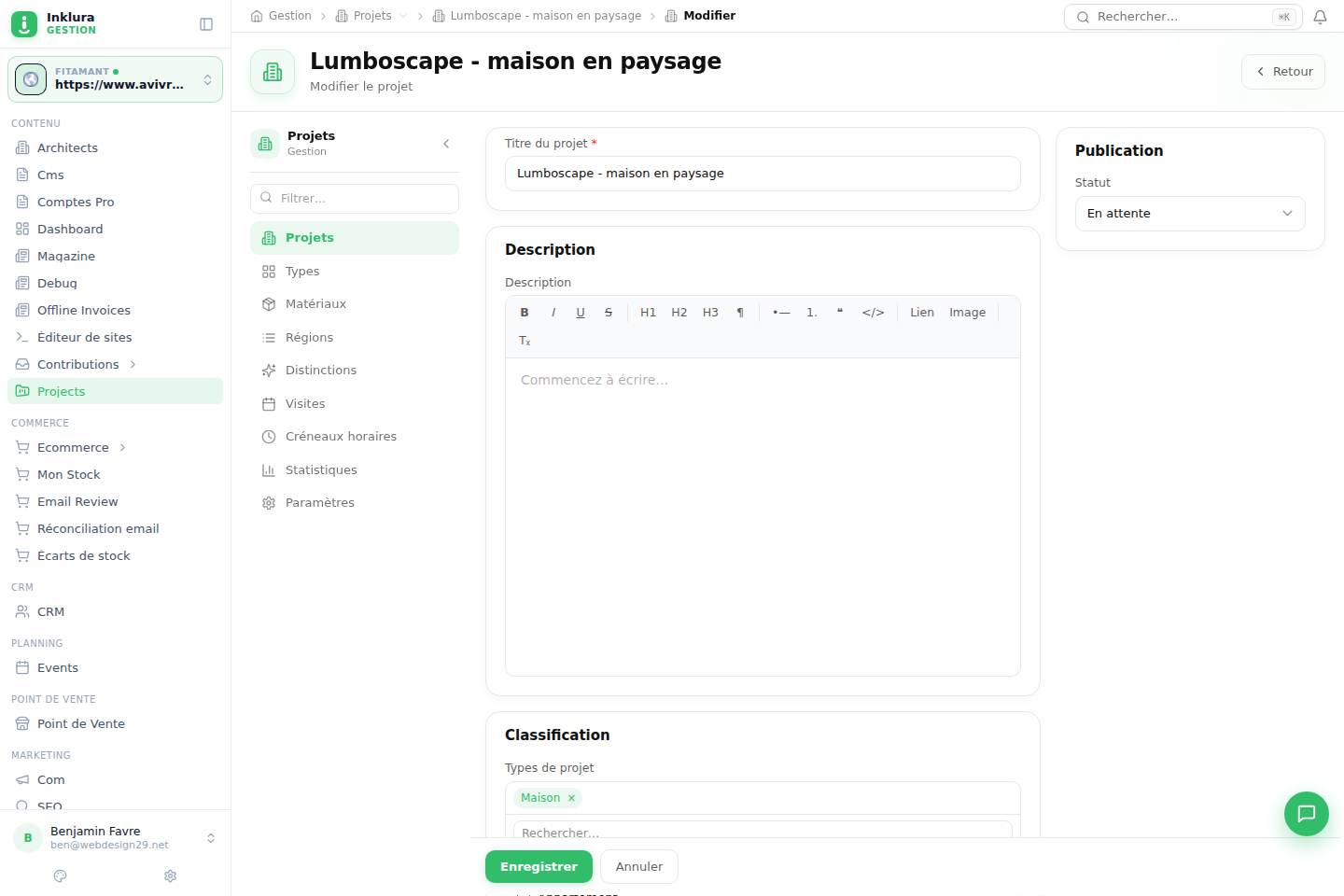
Projets : Modification : types Agrandir
Modification · Écran 34Modification : types

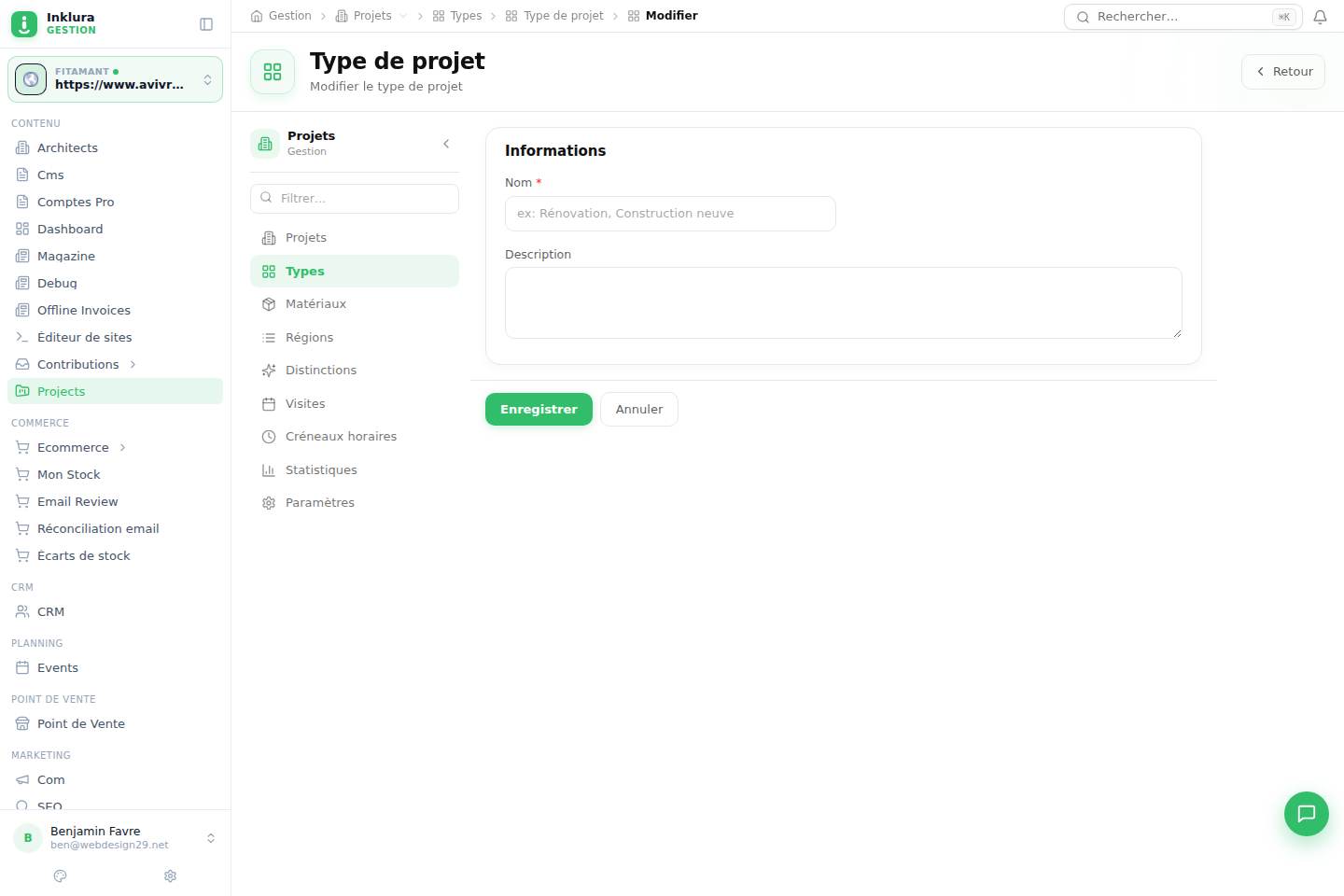
Cet écran permet de modifier un enregistrement « types » sans perdre le contexte existant. Les changements sont appliqués au bon enregistrement et restent compatibles avec les règles du module Projets.

Projets : Modification : régions Agrandir
Modification · Écran 35Modification : régions

Cet écran permet de modifier un enregistrement « régions » sans perdre le contexte existant. Les changements sont appliqués au bon enregistrement et restent compatibles avec les règles du module Projets.

Projets : Modification : matériaux Agrandir
Modification · Écran 36Modification : matériaux

Cet écran permet de modifier un enregistrement « matériaux » sans perdre le contexte existant. Les changements sont appliqués au bon enregistrement et restent compatibles avec les règles du module Projets.

Projets : Modification : distinctions Agrandir
Modification · Écran 37Modification : distinctions

Cet écran permet de modifier un enregistrement « distinctions » sans perdre le contexte existant. Les changements sont appliqués au bon enregistrement et restent compatibles avec les règles du module Projets.

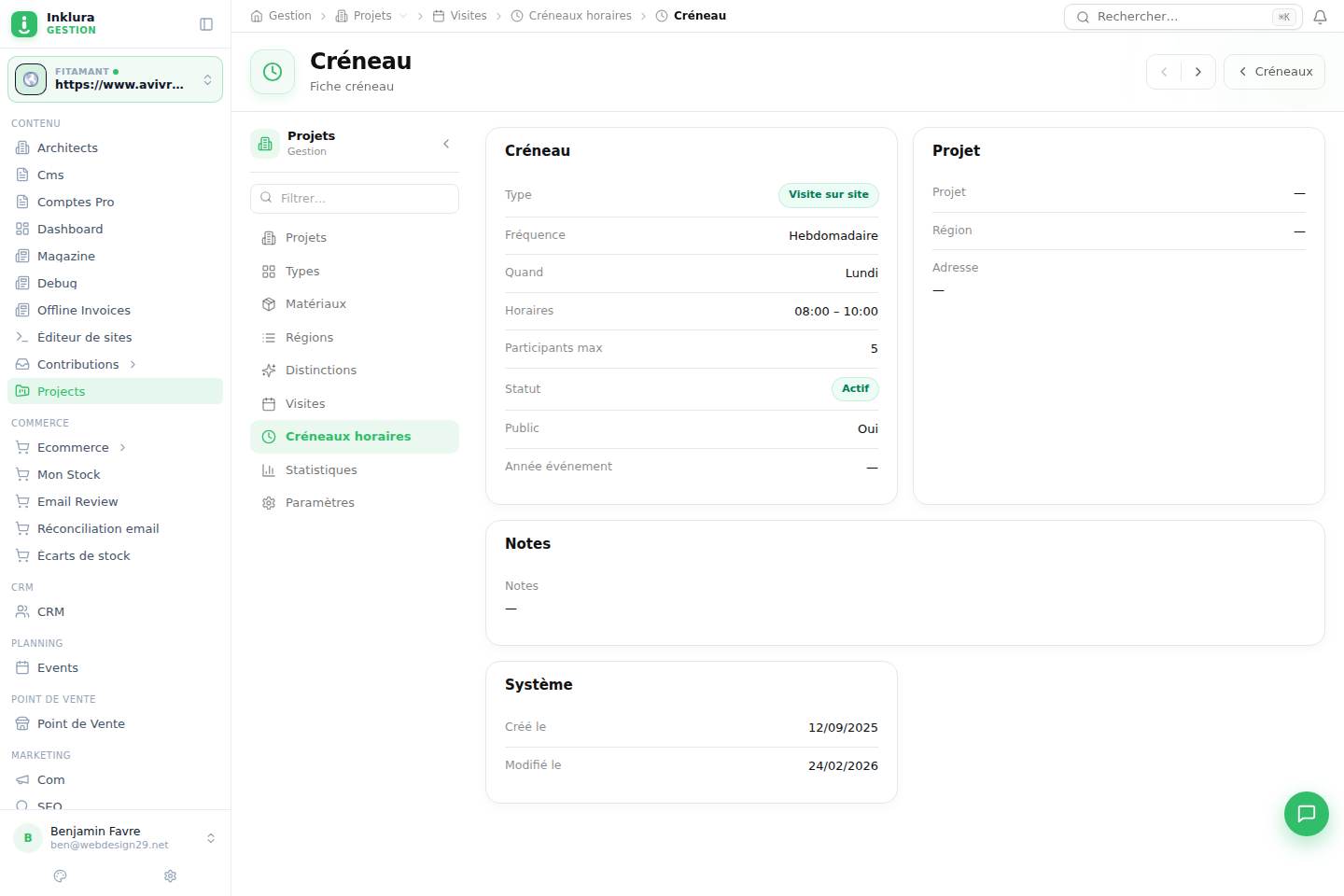
Projets : Fiche : gestion des visites · créneaux horaires Agrandir
Fiche détaillée · Écran 38Fiche : gestion des visites · créneaux horaires

Cette fiche rassemble l’identité, l’état et les informations associées à un enregistrement « gestion des visites · créneaux horaires ». Elle sert de point de contrôle avant une modification, une action métier ou une consultation de l’historique.

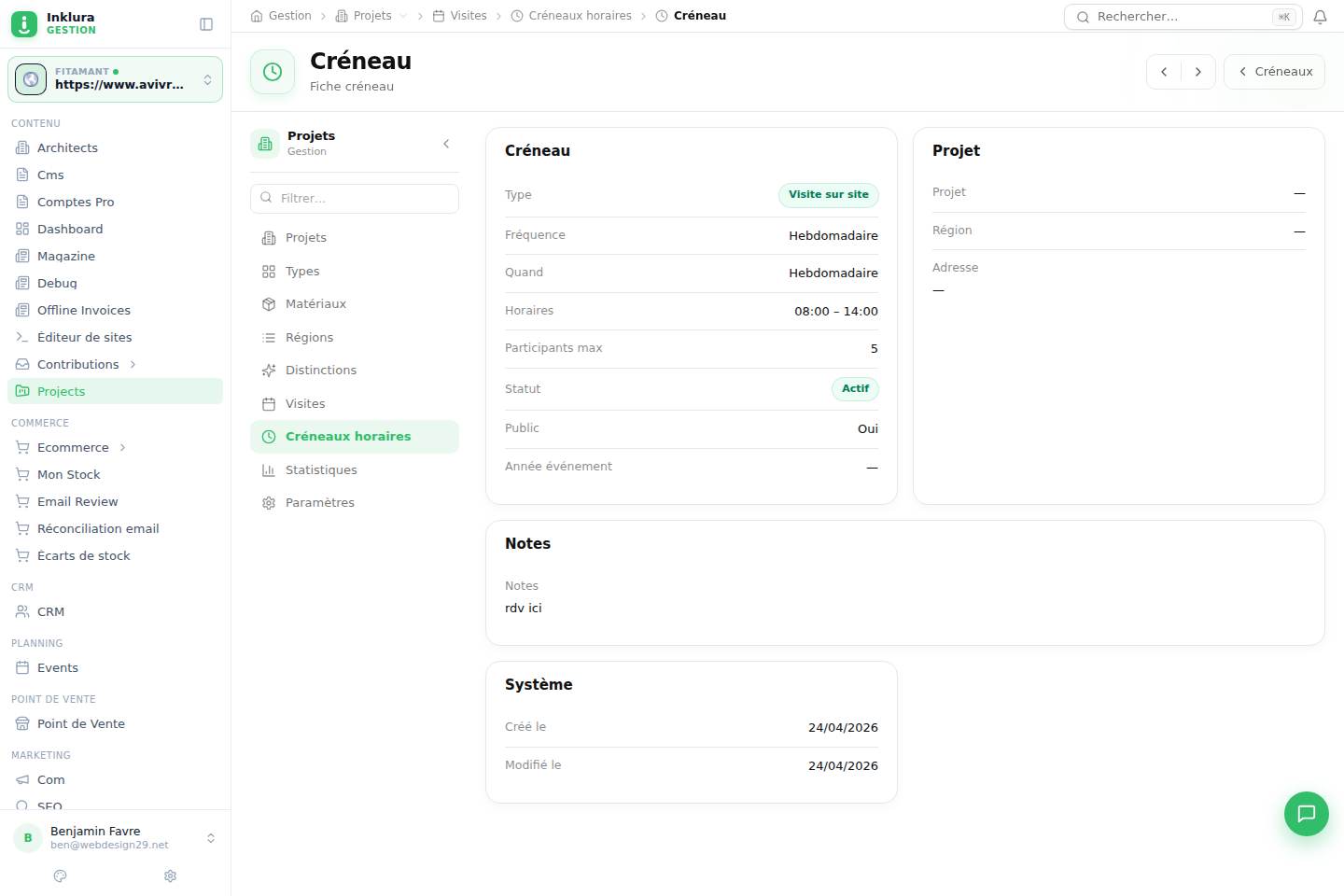
Projets : Fiche : gestion des visites · créneaux horaires Agrandir
Fiche détaillée · Écran 39Fiche : gestion des visites · créneaux horaires

Cette fiche rassemble l’identité, l’état et les informations associées à un enregistrement « gestion des visites · créneaux horaires ». Elle sert de point de contrôle avant une modification, une action métier ou une consultation de l’historique.

Les fonctionnalités.

Les fonctionnalités du module Projets.

Les 9 fonctions de Projets, avec pour chacune son rôle et ce qu’elle apporte aux équipes.

01

Portefeuille projets

Portefeuille projets décompose le travail en éléments planifiables et vérifiables. Ressources, consignes, avancement et compte rendu restent réunis dans le module Projets.

Bénéfice · Exécution opérationnelle
02

Types de projets

Types de projets décompose le travail en éléments planifiables et vérifiables. Ressources, consignes, avancement et compte rendu restent réunis dans le module Projets.

Bénéfice · Exécution opérationnelle
03

Matériaux

Matériaux définit un vocabulaire commun pour classer les données du module Projets. Les filtres, recherches, rapports et automatisations reposent ainsi sur des valeurs cohérentes.

Bénéfice · Données homogènes
04

Régions

Régions définit un vocabulaire commun pour classer les données du module Projets. Les filtres, recherches, rapports et automatisations reposent ainsi sur des valeurs cohérentes.

Bénéfice · Données homogènes
05

Distinctions

Distinctions définit un vocabulaire commun pour classer les données du module Projets. Les filtres, recherches, rapports et automatisations reposent ainsi sur des valeurs cohérentes.

Bénéfice · Données homogènes
06

Gestion des visites

Gestion des visites rattache les données au bon lieu, site ou périmètre organisationnel. Les équipes peuvent travailler localement tout en conservant une vue consolidée dans le module Projets.

Bénéfice · Périmètre maîtrisé
07

Créneaux horaires

Créneaux horaires transforme les contraintes de temps et de capacité en planning exploitable. Disponibilités, responsables et échéances sont rapprochés pour limiter les conflits et sécuriser l’exécution dans le module Projets.

Bénéfice · Temps coordonné
08

Statistiques

Statistiques consolide les signaux clés du module Projets dans une lecture orientée décision. Les tendances, écarts et volumes deviennent comparables sans retraitement manuel.

Bénéfice · Décision documentée
09

Paramètres

Paramètres permet d’adapter le module Projets aux règles réelles de l’organisation. Les valeurs par défaut, comportements et options sont centralisés pour garantir un usage cohérent.

Bénéfice · Cadre adaptable

Les connexions.

Projets et le reste d’Inklura.

Les fonctions communes d’Inklura relient les usages, les équipes et les données, sans créer de nouveaux silos.

Automatisation

Déclenchez des actions et réduisez les tâches répétitives grâce aux workflows Inklura.

Rapports & analyses

Suivez l’activité dans des vues lisibles et transformez les données en décisions.

Pilotage multi-site

Travaillez par établissement ou consolidez les informations selon vos droits.

Les équipes concernées.

Pour les équipes qui développent la relation

  • Direction commerciale
  • Responsables de comptes
  • Équipes projets
  • Administration des ventes

Le parcours quotidien.

Projets au quotidien, étape par étape.

  1. 01

    Constituer le référentiel

    Rassemblez portefeuille projets et types de projets dans une base commune, avec les champs et catégories utiles à vos équipes.

  2. 02

    Qualifier le contexte

    Documentez l’état, la priorité, les responsables et les prochaines étapes afin que chaque dossier du module Projets soit immédiatement compréhensible.

  3. 03

    Coordonner les actions

    Planifiez les activités, distribuez le travail et faites progresser les dossiers sans multiplier les échanges hors plateforme.

  4. 04

    Analyser et améliorer

    Suivez les volumes, délais et résultats du module Projets pour identifier les blocages et ajuster les pratiques.

On en parle ?

Choisir le bon périmètre.

Voyons comment ce module s’intègre à vos processus, vos données et les outils que vos équipes utilisent déjà.