Helpdesk

Centralisez les tickets, assignez-les aux bonnes personnes et suivez leur résolution. La base de connaissances et le widget de chat accélèrent les réponses tout en capitalisant sur les solutions.

Le module, en pratique.

Ce que fait le module Helpdesk.

Traitez les demandes dans une console de support partagée.

01 · Périmètre

Ce que le module centralise

Helpdesk réunit dans un même espace : tickets, boîte de réception, assignation, statuts, ainsi que 4 autres fonctions complémentaires. Les informations restent reliées au même contexte métier plutôt que dispersées entre plusieurs outils.
02 · Méthode

Comment les équipes l’utilisent

Les demandes et interactions sont orientées vers le bon responsable, traitées selon des règles communes, puis évaluées à partir des délais, statuts et retours disponibles.

03 · Résultat

Ce que vous gagnez au quotidien

Des délais de traitement plus courts, une expérience homogène et des indicateurs capables d’expliquer la qualité de l’engagement collectif.

Consulter les 5 captures de l’interface

Les captures réelles.

Les écrans du module Helpdesk.

5 captures de l’interface réelle. Ouvrez une image pour voir le détail de l’écran.

Helpdesk : Tickets Agrandir
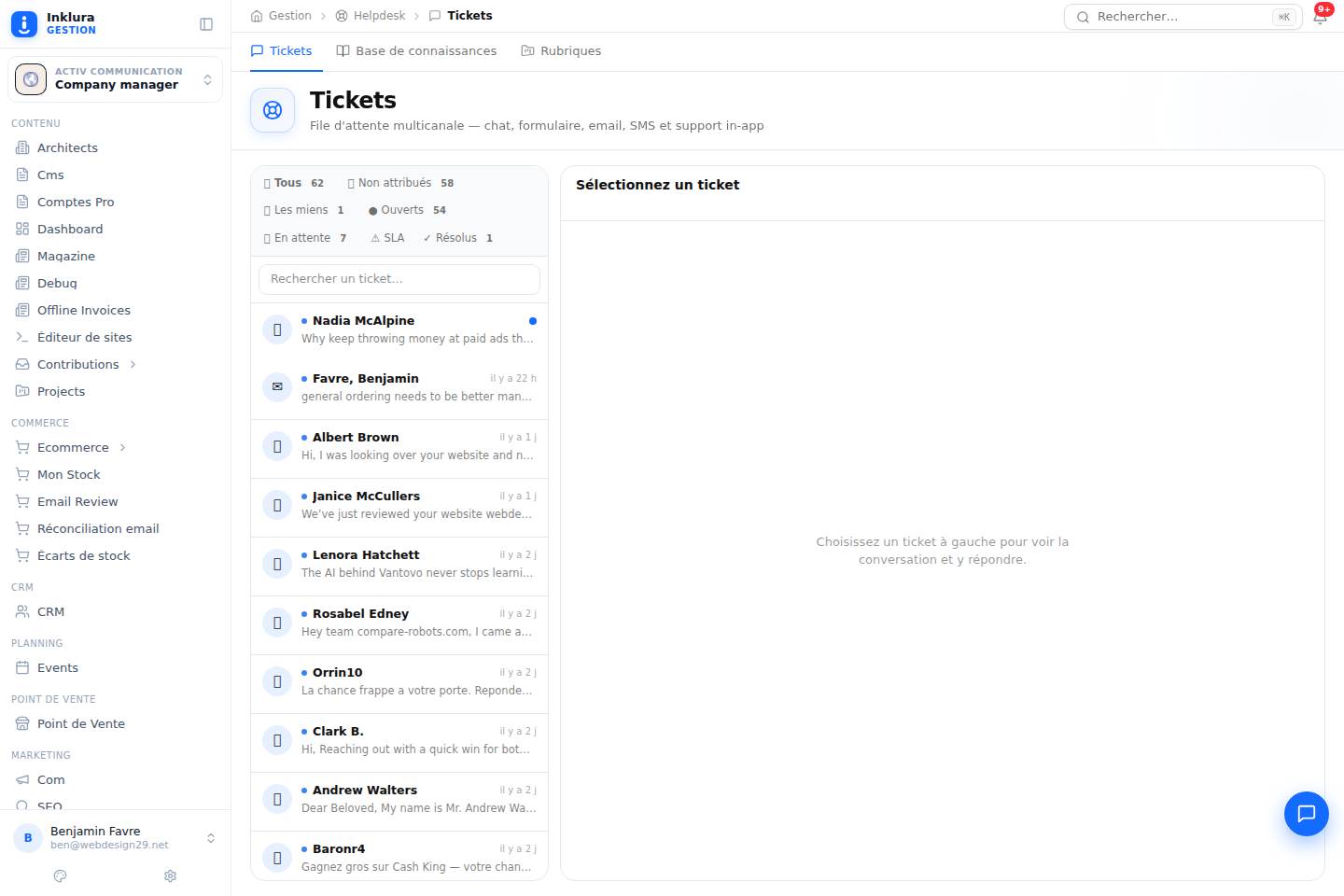
Gestion · Écran 01Tickets

Cette vue de gestion présente les données « tickets » sous une forme exploitable : recherche, filtres, statuts et actions contextuelles. Elle aide les équipes à retrouver un élément, comprendre son état et poursuivre le traitement dans le module Helpdesk.

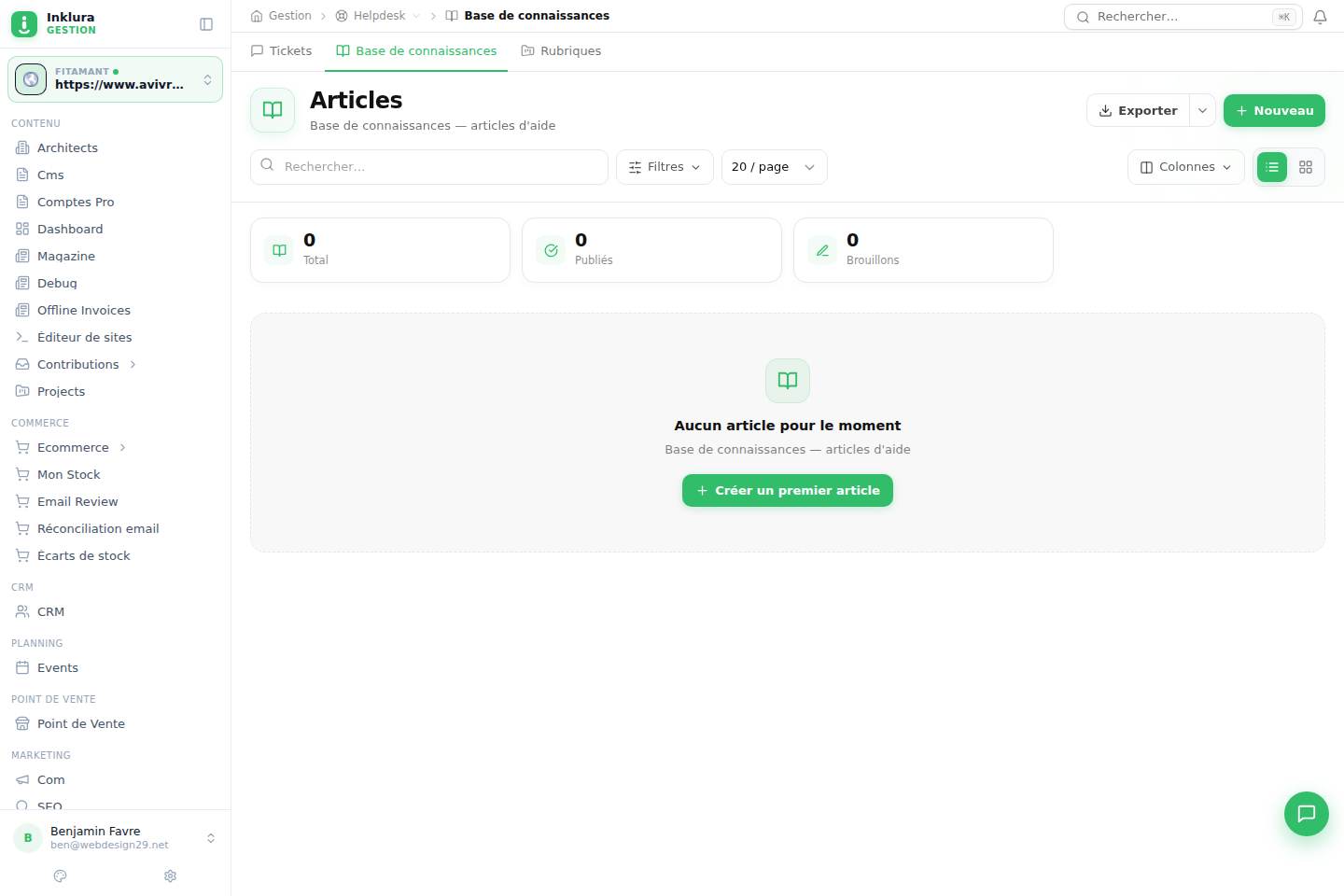
Helpdesk : Base de connaissances Agrandir
Gestion · Écran 02Base de connaissances

Cette vue de gestion présente les données « base de connaissances » sous une forme exploitable : recherche, filtres, statuts et actions contextuelles. Elle aide les équipes à retrouver un élément, comprendre son état et poursuivre le traitement dans le module Helpdesk.

Helpdesk : Création : base de connaissances Agrandir
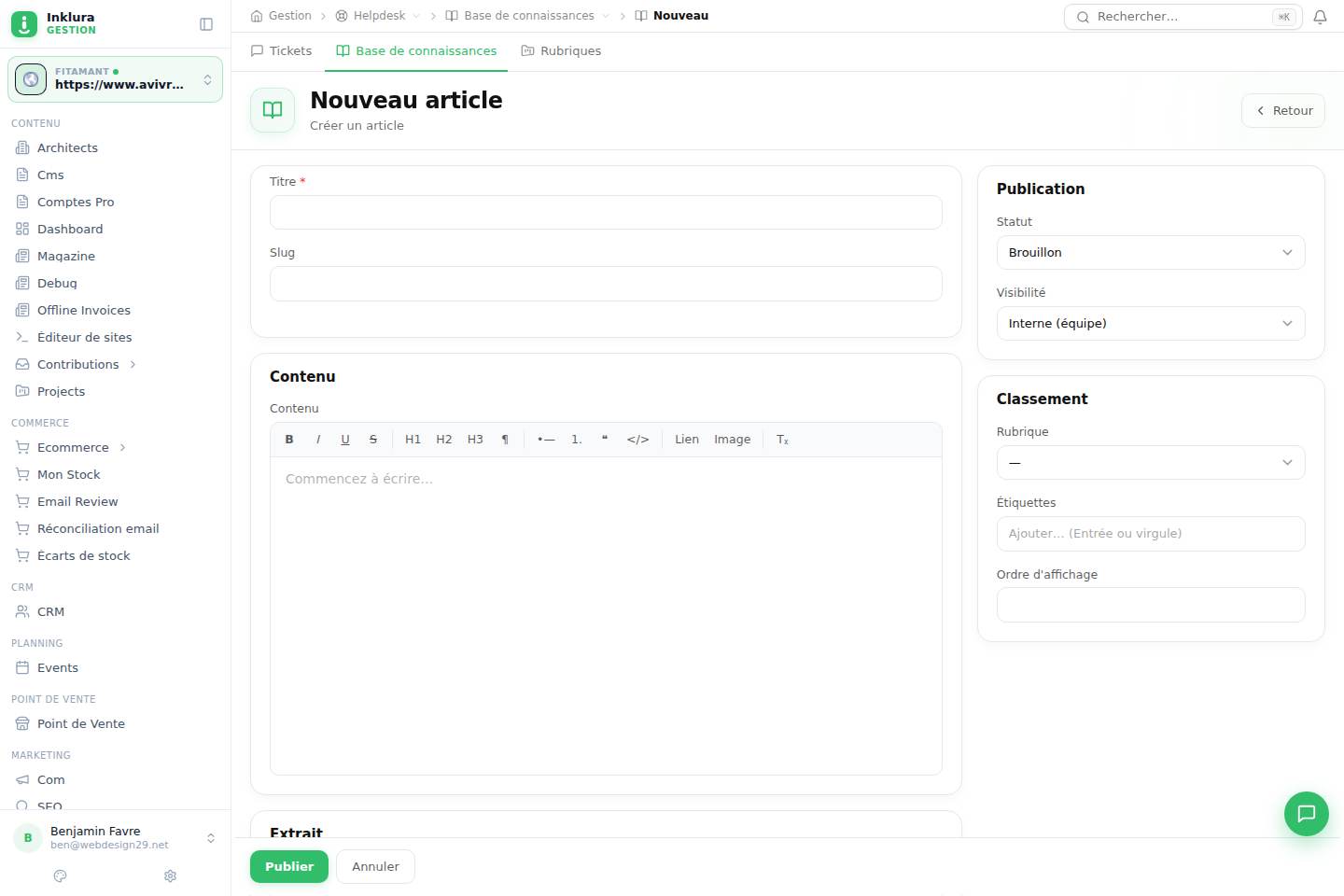
Création · Écran 03Création : base de connaissances

Ce formulaire guide la création d’un enregistrement « base de connaissances ». Les champs obligatoires, valeurs de référence et contrôles de cohérence sécurisent la donnée avant son enregistrement dans le module Helpdesk.

Helpdesk : Base de connaissances · Catégories Agrandir
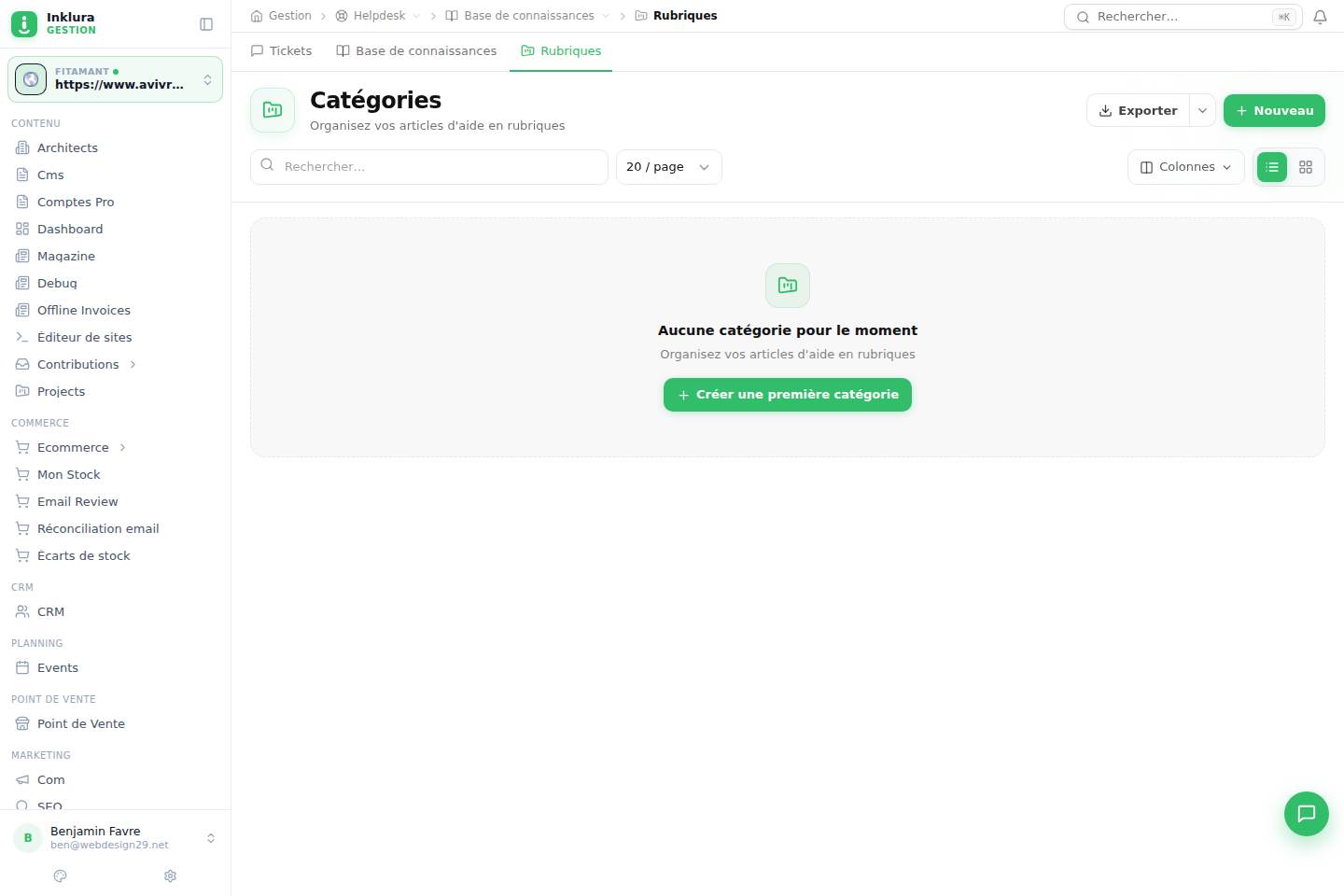
Gestion · Écran 04Base de connaissances · Catégories

Cette vue de gestion présente les données « base de connaissances · catégories » sous une forme exploitable : recherche, filtres, statuts et actions contextuelles. Elle aide les équipes à retrouver un élément, comprendre son état et poursuivre le traitement dans le module Helpdesk.

Helpdesk : Création : base de connaissances · catégories Agrandir
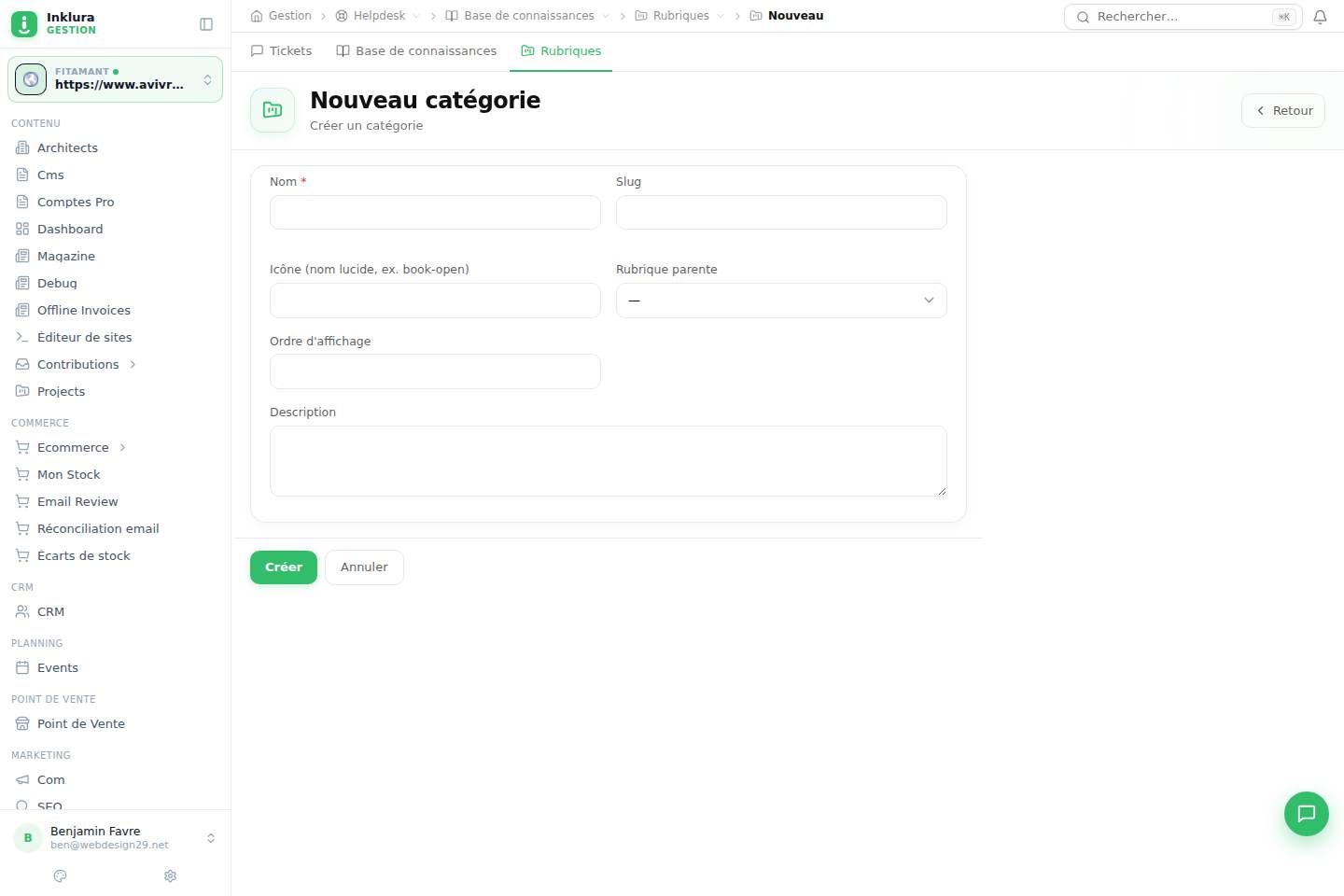
Création · Écran 05Création : base de connaissances · catégories

Ce formulaire guide la création d’un enregistrement « base de connaissances · catégories ». Les champs obligatoires, valeurs de référence et contrôles de cohérence sécurisent la donnée avant son enregistrement dans le module Helpdesk.

Les fonctionnalités.

Les fonctionnalités du module Helpdesk.

Les 8 fonctions de Helpdesk, avec pour chacune son rôle et ce qu’elle apporte aux équipes.

01

Tickets

Tickets accompagne la transaction depuis sa saisie jusqu’à son résultat opérationnel. Chaque changement de statut est conservé afin de faciliter le service, le contrôle et le rapprochement.

Bénéfice · Transaction suivie
02

Boîte de réception

Boîte de réception rapproche les demandes entrantes des réponses et ressources disponibles. Les équipes gagnent du temps tout en maintenant une qualité de service homogène dans le module Helpdesk.

Bénéfice · Résolution accélérée
03

Assignation

Assignation rend visibles l’état du travail, son niveau d’urgence et la personne responsable. Les transitions sont encadrées afin que chaque dossier progresse sans zone grise.

Bénéfice · Responsabilité explicite
04

Statuts

Statuts rend visibles l’état du travail, son niveau d’urgence et la personne responsable. Les transitions sont encadrées afin que chaque dossier progresse sans zone grise.

Bénéfice · Responsabilité explicite
05

Priorités

Priorités rend visibles l’état du travail, son niveau d’urgence et la personne responsable. Les transitions sont encadrées afin que chaque dossier progresse sans zone grise.

Bénéfice · Responsabilité explicite
06

Base de connaissances

Base de connaissances rapproche les demandes entrantes des réponses et ressources disponibles. Les équipes gagnent du temps tout en maintenant une qualité de service homogène dans le module Helpdesk.

Bénéfice · Résolution accélérée
07

Rubriques

Rubriques rapproche les demandes entrantes des réponses et ressources disponibles. Les équipes gagnent du temps tout en maintenant une qualité de service homogène dans le module Helpdesk.

Bénéfice · Résolution accélérée
08

Widget de chat

Widget de chat encadre la préparation, la validation et la diffusion des contenus ou composants. Les équipes conservent dans le module Helpdesk une version de référence et un historique clair de publication.

Bénéfice · Production éditoriale

Les connexions.

Helpdesk et le reste d’Inklura.

Les fonctions communes d’Inklura relient les usages, les équipes et les données, sans créer de nouveaux silos.

Automatisation

Déclenchez des actions et réduisez les tâches répétitives grâce aux workflows Inklura.

Rapports & analyses

Suivez l’activité dans des vues lisibles et transformez les données en décisions.

Pilotage multi-site

Travaillez par établissement ou consolidez les informations selon vos droits.

Connecteurs

Reliez le module au reste de votre écosystème par imports, API ou intégrations natives.

Les équipes concernées.

Pour les équipes qui animent le collectif

  • Ressources humaines
  • Managers
  • Support client
  • Responsables fidélité

Le parcours quotidien.

Helpdesk au quotidien, étape par étape.

  1. 01

    Définir les participants

    Identifiez les personnes, groupes, rôles et règles qui déterminent le périmètre du module Helpdesk.

  2. 02

    Recevoir et orienter

    Centralisez les demandes ou interactions, qualifiez leur priorité et assignez-les au bon responsable.

  3. 03

    Accompagner l’exécution

    Donnez à chacun le contexte, les ressources et les statuts nécessaires pour progresser de manière autonome.

  4. 04

    Suivre l’engagement

    Mesurez participation, délais, satisfaction et résultats afin d’améliorer l’expérience collective.

On en parle ?

Choisir le bon périmètre.

Voyons comment ce module s’intègre à vos processus, vos données et les outils que vos équipes utilisent déjà.